پنجشنبه ۱۵ مرداد ۰۵

مجازی سازی سرور

آشنایی با تجهیزات شبکه و مفاهیم مورد نیاز شبکه

ایجاد ماشین مجازی در hyper-v

۷۷۲ بازديد

نحوه ایجاد و پیکربندی ماشین مجازی در Hyper-V ویندوز سرور 2016

در مقاله قبل مقدمه ای از Hyper-V را در اختیارتان قرار دادیم. در این مقاله قصد داریم درباره ی راه اندازی Hyper-V در ویندوز سرور 2016 صحبت کنیم که شامل نصب، مدیریت، تنظیمات ذخیره سازی، پیکربندی شبکه و مدیریت از راه دور است. امتیاز راه اندازی و نصب Hyper-V در ویندوز سرور 2016 این است که میزبان ، ماشین های مجازی می باشند. بنابراین، بیایید بررسی کنیم که چگونه ماشین ها را در Hyper-V از ویندوز سرور 2016 ایجاد و پیکربندی کنیم.

ایجاد یک ماشین جدید :

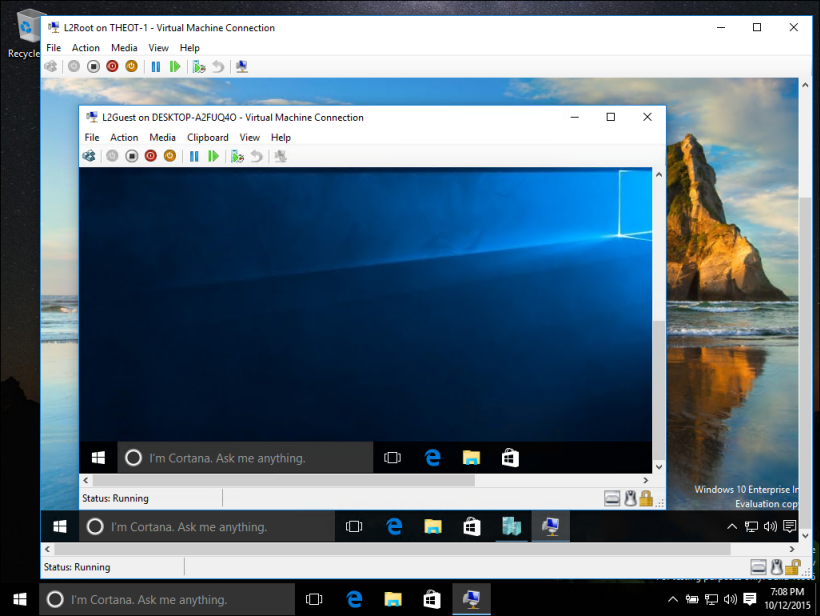
ابتدا، شما باید از  Hyper-V Manager برای اتصال به میزبان Hyper-V استفاده کنید. Hyper-V Manager شامل ابزار Remote Server Administration Tools ( RSAT ؛ دانلود جداگانه ) برای سیستم عامل های کلاینت مانند ویندوز 10 ، یا در بخش Server Manager شامل Install Features از ویندوز سرور 2016 می باشد.

ابتدا به Hyper-V Manager بروید.

برای شروع، بر روی میزبان Hyper-V خود کلیک راست کرده و New> VM را انتخاب کنید.

در این قسمت ، Wizard مربوط به New Virtual Machine راه اندازی می شود.
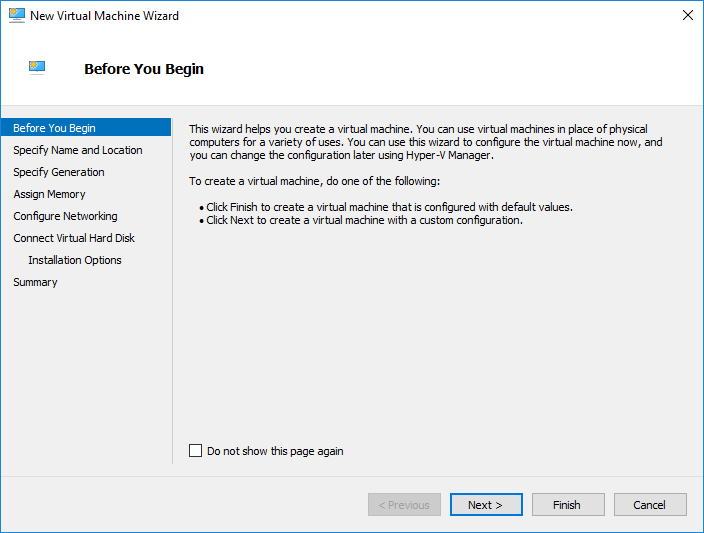
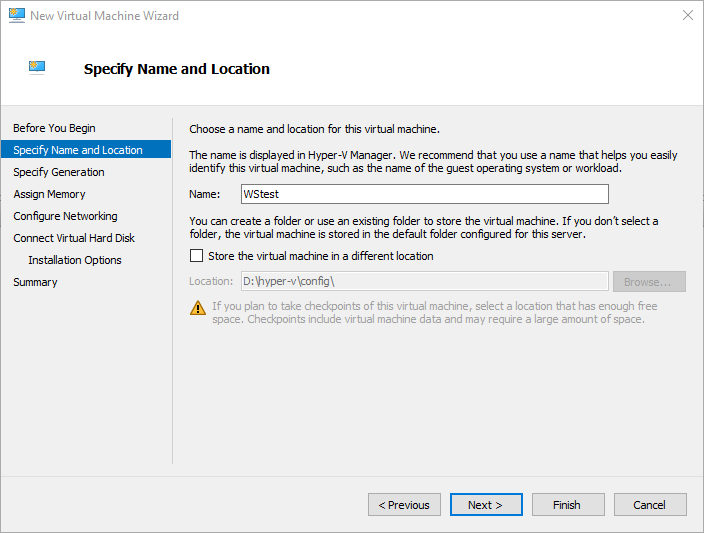
پیکربندی را با انتخاب یک نام برای ماشین شروع کنید.
Generation های مختلف ماشین های مجازی

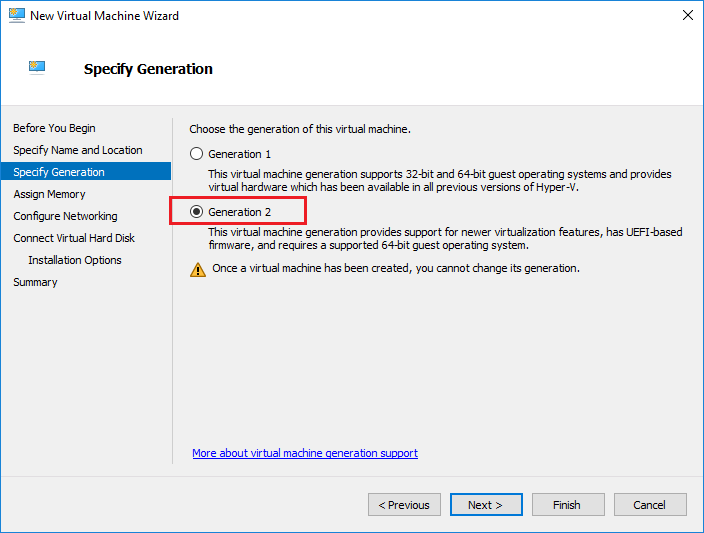
در مرحله بعد از شما خواسته می شود تا نوع Generation ماشین مجازی خود را انتخاب کنید. در اینجا شما دو انتخاب دارید:

Generation 1 و Generation 2 . اما این دو چه تفاوت هایی دارند؟

برای شروع، ماشین های مجازی Generation 2 تنها با Hyper-V 2012 R2 و بالاتر سازگار است. همچنین ویندوز سرور 2012 / ویندوز 8 64 بیتی و بالاتر با Generation 2 پشتیبانی می شود. بنابراین هیچ نسخه 32 بیتی از این سیستم عامل ها کار نخواهند کرد. در حقیقت، اگر یک ماشین مجازی از نوع Generation 2 ایجاد کنید و سعی کنید بوت از یک ISO  سیستم عامل 32 بیتی ایجاد کنید ، به سادگی به شما یک ارور می دهد که هیچ مدیایی برای boot نمی تواند پیدا کند. همچنین مایکروسافت در حال پشتیبانی از ماشین های Generation 2 با لینوکس است. در حال حاضر چون تمام سیستم عامل ها توسط Generation 2 پشتیبانی نمی شوند مطمئن شوید که متناسب با نیاز خود Generation ماشین ها را انتخاب می کنید. ملاحظه دیگری نیز وجود دارد: برای کسانی که در فکر انتقال یک ماشین مجازی Hyper-V از پیش ساخته شده به Azure هستند، Gneration 2 آن را پشتیبانی نمی کند.

برای سازگاری بیشتر از جمله انتقال به Azure، ماشین ها باید از نوع Generation 1 انتخاب شوند. اگر هیچ کدام از محدودیت های ذکر شده درست نیست و شما می خواهید از ویژگی هایی مانند بوت امن UEFI استفاده کنید، Generation 2 انتخاب برتر خواهد بود.

هنگامی که یک ماشین ایجاد می شود، شما نمی توانید Generation را تغییر دهید. اطمینان حاصل کنید که قبل از شروع، Generation مناسب را انتخاب کرده اید.
مدیریت حافظه در Hyper –V :

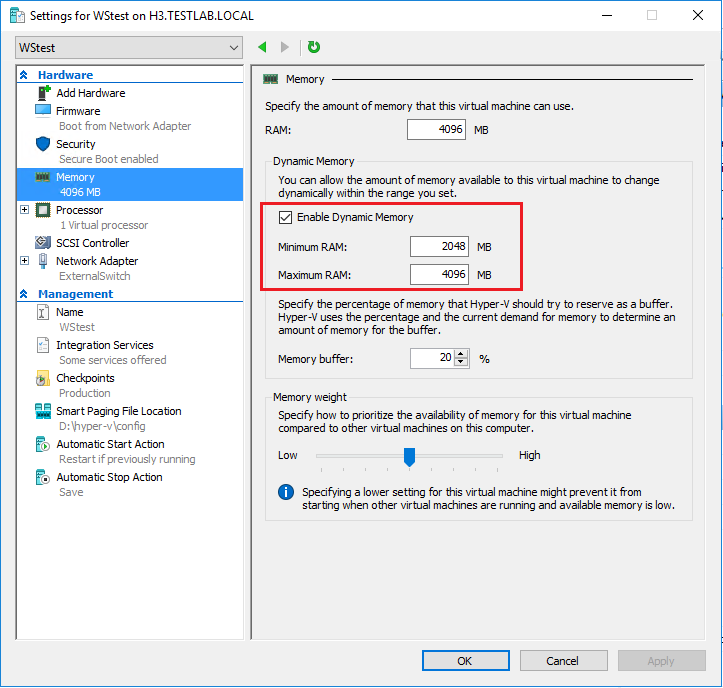
بخش بعدی پیکربندی جایی است که می توانیم حافظه را اختصاص دهیم (Assign Memory). مدیریت حافظه در Hyper-V گزینه ای با نام Memory Dynamic دارد ؛ شما می توانید یک Checkbox را مشاهده کنید که می تواند برای فعال کردن ویژگی Dynamic Memory در این مرحله انتخاب شود. اگر شما این گزینه را فعال کنید، Hyper-V با سیستم عامل ماشین مهمان در مدیریت حافظه سیستم عامل مهمان همکاری می کند.

با استفاده از ویژگی ” hot add “، Hyper-V حافظه سیستم عامل مهمان را گسترش می دهد زیرا request های مهمان در حافظه افزایش می یابد. Dynamic Memory کمک می کند تا به طور پویا و به طور خودکار RAM را بین ماشین های در حال اجرا تقسیم کند، مجددا حافظه را بر اساس تغییرات خواسته های منابع خود تقسیم می کند. این کمک می کند تا به طور موثرتری از منابع حافظه در هاست Hyper-V و نیز تراکم بیشتر ماشین استفاده شود.

هنگامی که شما انتخاب می کنید از Dynamic Memory برای ماشین مجازی خود استفاده کنید ، می توانید حداقل و حداکثر مقدار RAM را به صورت Dynamic به ماشین مجازی اختصاص داده شده، تنظیم کنید.
پیکربندی شبکه

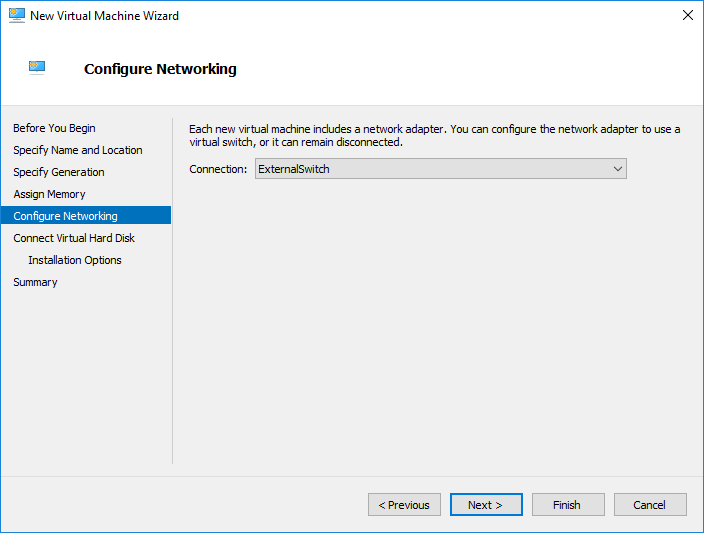
گام بعدی در پیکربندی ماشین ما، پیکربندی شبکه است. برای اینکه یک ماشین مجازی خاص اتصال به شبکه داشته باشد، باید یک سوئیچ مجازی که متصل است، پیوست کنید. شما همچنین می توانید ماشین را در وضعیت disconnect قرار دهید؛ اتصال به یک شبکه در تکمیل پیکربندی ماشین مجازی مورد نیاز نیست. در این مثال ما ماشین را به ExternalSwitch متصل می کنیم که یک سوئیچ مجازی است که با شبکه LAN متصل است.
پیکربندی هارد دیسک

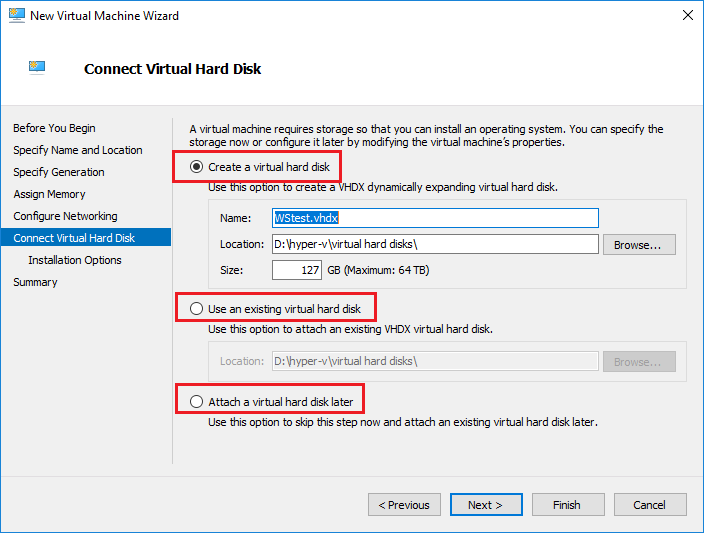
گام بعدی پیکربندی هارد دیسک است که به ماشین مجازی شما اختصاص داده شده است. سه گزینه وجود دارد که شما می توانید انتخاب کنید :

  • اگر شما گزینه “Create a virtual hard disk” را انتخاب کنید ، در واقع شما در حال ایجاد یک VHDX دیسک روی Hyper-V هاست می باشید. شما می توانید اندازه دیسک را تنظیم کنید. این مقدار در Wizard به صورت پیش فرض 127 گیگابایت است که به آسانی قابل تغییر است.
  • گزینه Use an existing virtual hard disk ، شما می توانید پیکربندی جدید ماشین خود را به یک دیسک مجازی موجود اضافه کنید. شاید شما بیش از یک فایل VHDX کپی کنید که می خواهید با پیکربندی جدید ماشین استفاده کنید. با این گزینه می توانید در Wizard به فایل VHDX مراجعه کنید.
  • با گزینه سوم – Attach a virtual hard disk later – شما می توانید انتخاب کنید که یک هارد دیسک در wizard را ایجاد کنید و یک دیسک را بعدا اختصاص دهید.

یک هشدار مهم برای گزینه Create a virtual hard disk وجود دارد: در نوع دیسک ایجاد شده هیچ انتخابی ندارید. به صورت پیش فرض Hyper-V دیسک هایی که به طور Dynamic گسترش می یابند را ایجاد می کند، دیسک هایی که thin-provisioned هستند. فضا فقط به مقداری که مورد نیاز است استفاده می شود. با این وجود، در این روش معایبی وجود دارد. درحالیکه Driver استوریج Hyper-V به طور کلی از منابع کارآمد برای بهترین عملکرد استفاده می کند ، بسیاری دیگر ممکن است ترجیح دهند دیسک های thick یا Fixed size در Hyper-V را مورد استفاده قرار دهند. برای انجام این کار، باید گزینه سوم را انتخاب کنید و پس از ایجاد ماشین، یک هارد دیسک Thick مجازی ضمیمه کنید.
گزینه های نصب و راه اندازی

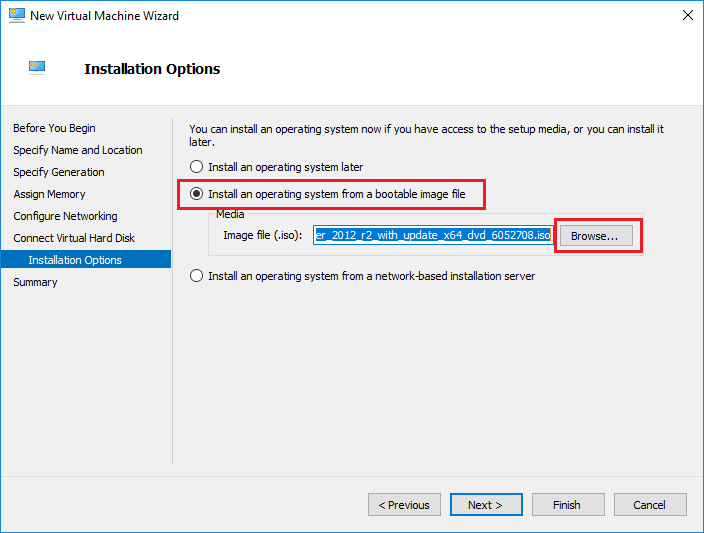
مرحله بعد در Wizard مربوط به بخش installation option می باشد. به این معنی است که شما چگونه می خواهید سیستم عامل مهمان (OS) خود را در ماشین مجازی جدید نصب کنید.

رایج ترین راه انتخاب گزینه Install an operating system from a bootable image file می باشد. شما باید یک فایل ISO از سیستم عامل داشته باشید که در جایی روی سرورتان ذخیره شده باشد. به سادگی با استفاده از دکمه Browse، wizard را به مکان هدایت کنید.

پیشنهادات دیگر برای انتخاب شما Install an operating system later یا Install an operating system from a network-based installation server می باشد.
شما اکنون به خلاصه ای از گزینه های پیکربندی خود دسترسی پیدا کرده اید. هنگامی که روی دکمه Finish کلیک کنید، ماشین شما با توجه به گزینه هایی که مشخص کرده اید ایجاد می شود.

اکنون که پیکربندی و نصب کامل است، می توانید ماشین خود را روشن کنید. به سادگی روی ماشین کلیک راست کرده و ماشین را Start کنید.

شما می توانید با کلیک راست روی ماشین ایجاد شده و انتخاب گزینه Connect به کنسول وصل شوید.

پس از اتصال به کنسول، اکنون باید بتوانیم ماشین خود را بوت کنیم و سیستم عامل را به طور معمول نصب کنیم.

اندیشه ها

ما تمامی گزینه های پیکربندی در دسترس شما را هنگام ایجاد ماشین های جدید در مدیریت Hyper-V پوشش داده ایم. این مقاله دومین سری از چگونگی استفاده از Hyper-V برای مجازی سازی است. ما با اصول اولیه شروع کردیم و در حال پیشرفت به سوی موضوعات پیشرفته تر هستیم.

گام بعدی :

آموزش ایجاد Checkpoint ها در Hyper-V


مجازی سازی

۷۱۶ بازديد

در علم کامپیوتر، مجازی‌سازی[۱] به ساخت نمونهٔ مجازی (غیر واقعی) از چیزهایی مثل پلتفرم سخت‌افزاری، سیستم عامل، وسایل ذخیره‌سازی یا منابع شبکه، گفته می‌شود.

مجازی‌سازی از یک نوع تفکر عمیق و اجرا کردن هر آنچه که در فکر و ذهن می‌گذرد و نهایتاً بدون وجود خارجی پیاده‌سازی می‌گردد. در علم کامپیوتر استفاده از تکنولوژی مجازی‌سازی باعث رشد و پیشرفت بسیار شده است. پیاده‌سازی دستگاه‌های سخت‌افزاری به صورت مجازی اما با همان عملکرد مزایای بسیاری را برای ما به به رهاورد کشیده است.

اصولاً نرم‌فزارها مجازی هستند چون ذات آنها فیزیکی نیست. از اینرو می‌توان گفت مجازی‌سازی در اکثر اوقات شکل نرم‌افزاری دارد؛ که البته بر روی یک سخت‌افزار خاص اجرا خواهد شد. طراحی و شبیه‌سازی انواع سوییچ‌ها، روترها، سرورها و ... از این دسته‌اند. شرکت‌هایی نیز در زمینه تولید سیستم‌های مجازی مشغول به کارند نظیر شرکت مایکروسافت با سیستم Hyper-V یا سیستم‌های مبتنی بر هسته لینوکس از جمله ESX.

مزایای مجازی‌سازی

بطور کلی مزایای مجازی‌سازی شامل موارد ذیل است:

  1. کاهش هزینه خرید تجهیزات سخت‌افزاری زیاد
  2. متمرکز سازی
  3. کاهش هزینه‌های جاری نظیر برق، نگهداری، تعمیرات
  4. کاهش گرمای تولیدی توسط دستگاه‌ها
  5. عدم نیاز به فضای زیاد به نسبت حالت سنتی
  6. استفاده از بیشترین ظرفیت تجهیزات سخت‌افزاری
  7. جابجایی راحت
  8. پشتیبان‌گیری راحت از اطلاعات
  9. تسریع امور به خاطر وجود بالقوه دستگاه‌ها و عدم نیاز به صرف زمان برای خرید، نصب و آماده‌سازی
  10. امکان تنظیم و نصب سرورها و تجهیزات مجازی با استفاده از الگو و کپی برداری

منبع : ویکی پدیا

ویژگی های سرور G291-Z20 و G221-Z30

۷۳۶ بازديد

جدیدترین سرور های GIGABYTE

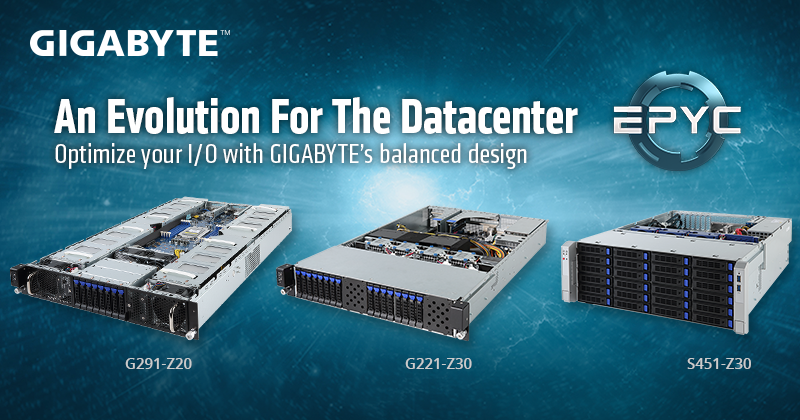
Taipei, Taiwan, 2nd August 2018 – در این روز GIGABYTE به طور رسمی  GPU تک پردازنده و سرورهای ذخیره سازی خود را به خانواده AMD EPYC اضافه کرد: سرورهای G291-Z20 با فرم فاکتور 2U و G221-30 GPU و سرور ذخیره ساز S451-Z30 با فرم فاکتور 4U .

AMD EPYC’s Single Socket Strengths

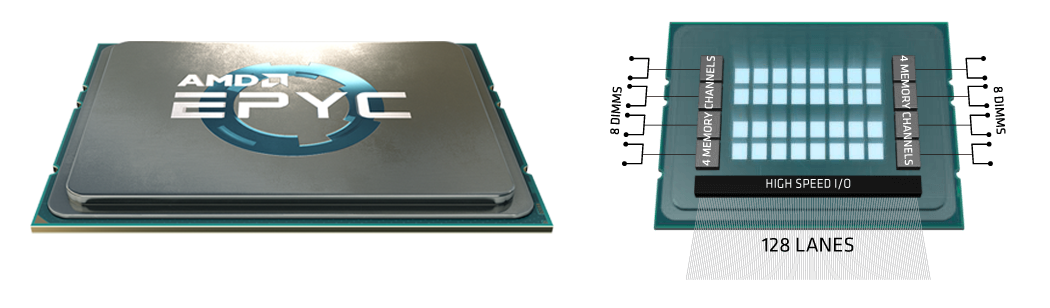
این سه سیستم جدید نشان دهنده مزایای AMD EPYC به عنوان یک سیستم دارای تک CPU است که می تواند، با منابع محاسباتی و I/O قابل توجه از EPYC شامل 32 هسته، 64 threads، بیش از 2TB از ظرفیت حافظه و 128 خط PCIe در هر سوکت، جایگزین مناسبی به ازای سرور های دارای دو CPU باشند.

به همان اندازه که سرور دارای دو CPU کارآمد است یک سرور تک CPU می تواند برای بسیاری از بارهای کاری نیز مفید باشد. بارهای کاریِ کمی وجود دارند که بیش از 16 thread همزمان برای هر کار یا فرآیند برنامه ریزی شده، تولید می کنند در حالی که اکثر آنها بیش از 8 thread را به ازای هر مورد تولید نمی کنند. آنهایی که بیش از 16 thread را در هر فرایند اجرا می کنند، معمولا دارای بار کاری با عملکرد محاسباتی بالا (HPC) هستند که برای انطباق با GPU به جای ارتقا به تعداد cpu های بیشتر مناسب هستند. بیشتر بارهای کاری ، مانند منطق کسب و کارهای در حال اجرا در ماشین مجازی و سرویس های Cloud micro در حال اجرا در containers ، می توانند بر روی سروری با یک عدد CPU با همان سرعتی اجرا شوند که بر روی سروری با 2 عدد CPU فیزیکی اجرا می شوند در حالی که از لحاظ اقتصادی مقرون به صرفه تر نیز هستند”

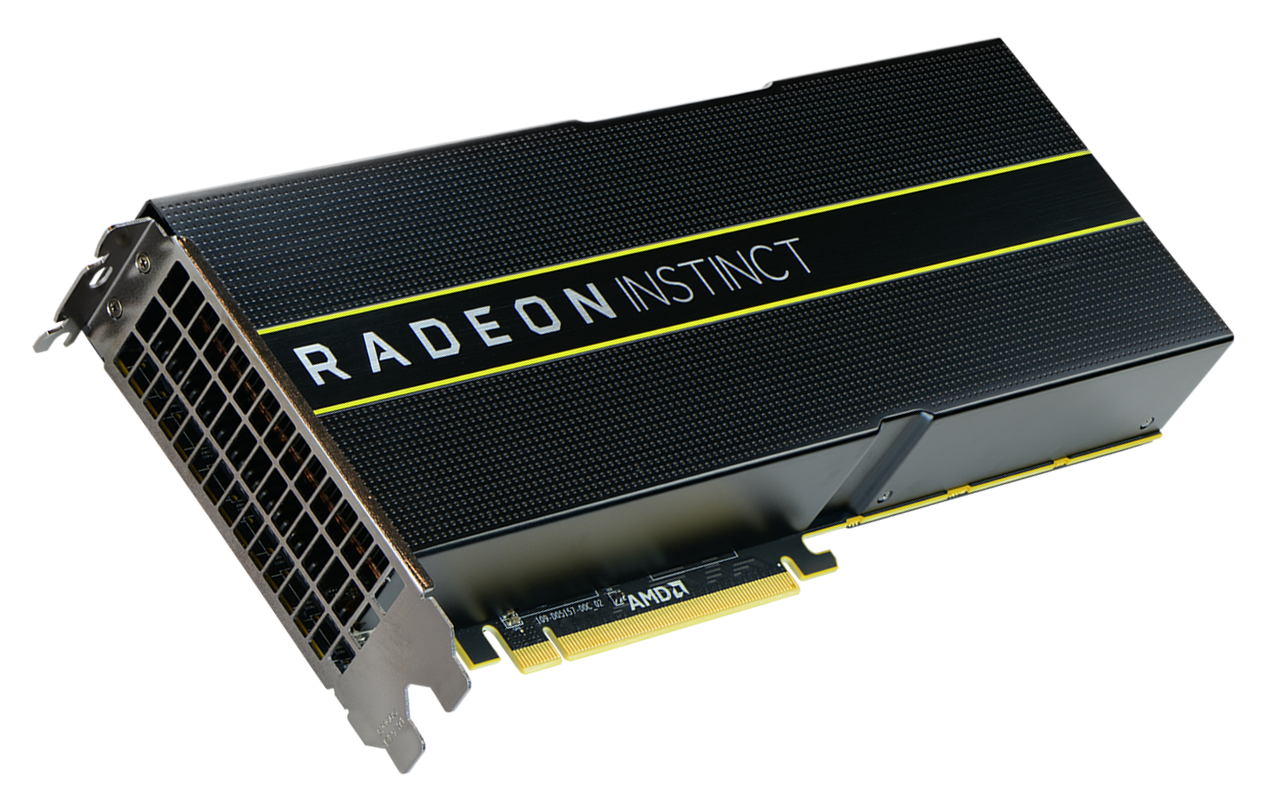
پشتیبانی AMD Radeon Instinct ™ MI25 GPU

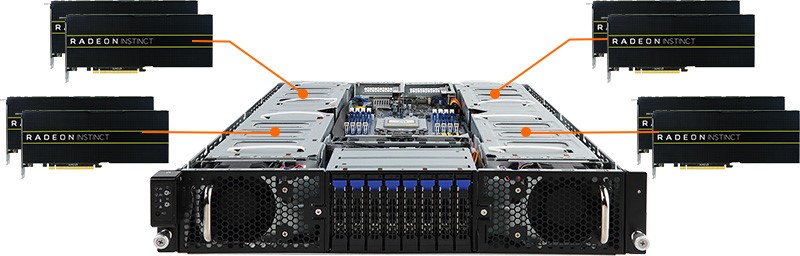
هر دو سرور G291-Z20 و G221-Z30 به طور کامل با Radeon Instinct ™ MI25 GPU جدید AMD ، یکی از سریعترین شتاب دهنده های جهان، سازگار هستند.  MI25 می تواند تا 24.6 TFLOPS از FP16 و TFLOPS 12.3 از حداکثر عملکرد FP32 را ارائه کند و ویژگی های بزرگ BAR (Base Address Register) را برای پشتیبانی از چندین پردازنده GPU برای ارتباطات peer to peer فراهم می کند. ترکیب راهکارهای CPU و GPU از AMD همراه با پلت فرم نرم افزار باز ROCm از آن ، اجازه افزایش همکاری و بهینه سازی، ارائه یک راه حل محاسبه قدرتمند با زمان تاخیر پایین برای مقابله با چالش هایی از HPC را فراهم می کند.

سرور های G291-Z20 :

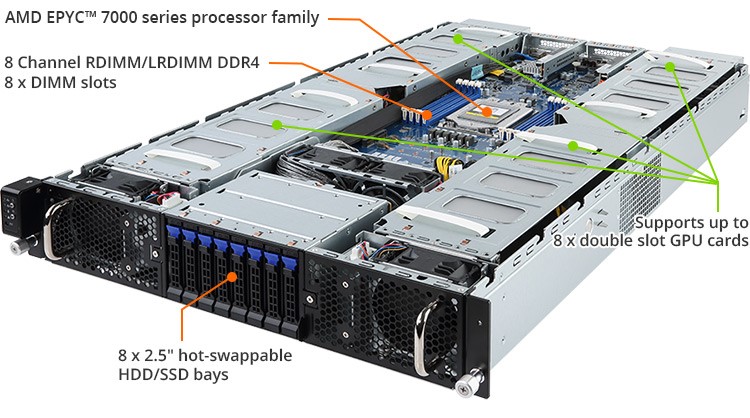
این یک سرور HPC با تراکم بالا است که تا حداکثر 8 کارت PCIe Gen3 dual slot GPU  را پشتیبانی می کند که شامل پشتیبانی از کارت های Radeon Instinct MI25، نیز می باشد. دیگر ویژگی های کلیدی این سرور شامل موارد زیر می باشد.

  • 8 PCIe Gen3 double slot GPU cards
  • single AMD EPYC™ 7000 series processor family
  • 8-Channel RDIMM/LRDIMM DDR4, 8 x DIMMs
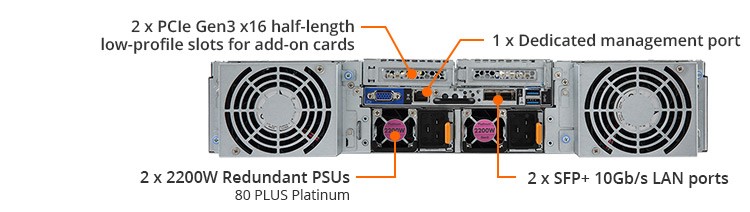
  • 2 x SFP+ 10Gb/s LAN ports (Mellanox® ConnectX-4)
  • 1 x Dedicated management port
  • 8 x 2.5" hot-swappable HDD/SSD bays
  • 2 x M.2 with PCIe Gen3 x4/x2 interface
  • 8 x PCIe Gen3 expansion slots for GPUs
  • 2 x PCIe x16 half-length low-profile slots for add-on cards
  • Aspeed® AST2500 remote management controller
  • Dual 2200W 80 PLUS Platinum redundant/hot-swap power supply

با مشخصات فوق، GIGABYTE نشان می دهد که G291-Z20 برای برنامه های HPC مانند تجزیه و تحلیل های بی وقفه، برنامه های شبیه سازی و مدل سازی علمی، مهندسی، مجازی سازی و rendering، داده کاوی و دیگر ویژگی ها مناسب است.

سرور G221-Z30 :

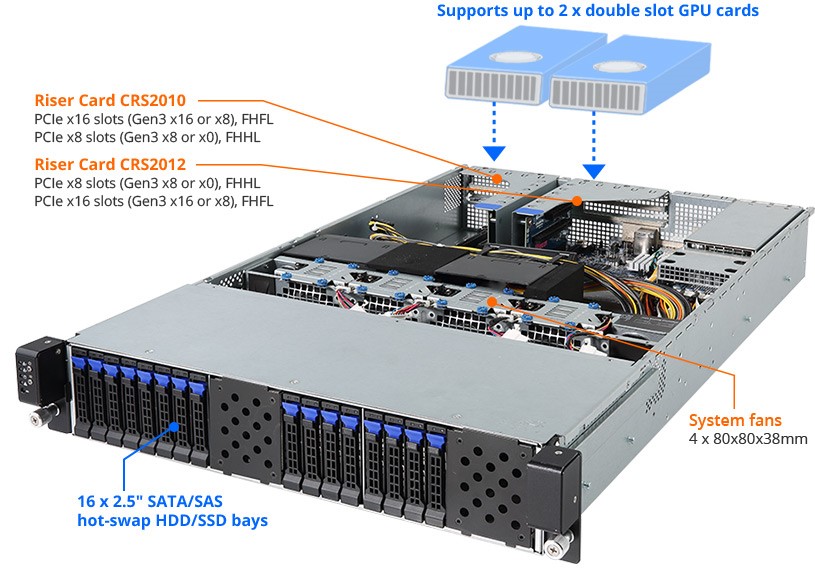
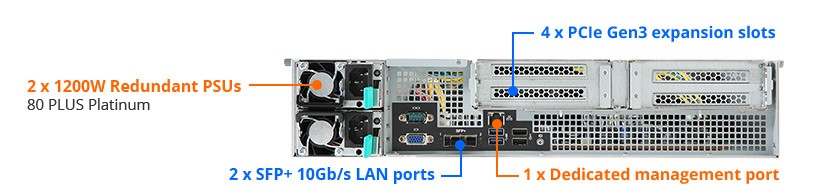
اگر سرعت بالا در GUP برای شما کاربرد ندارد، گیگابایت سرورهای G221-Z30 را به شما پیشنهاد می دهد.  GIGABYTE همچنان از یک پردازنده AMD Epyc 7000 استفاده می کند. دیگر ویژگی های کلیدی این سرور شامل موارد زیر می باشد :

  • Supports up to 2 x double slot GPU cards
  • AMD EPYC™ 7000 series processor family
  • 8-Channel RDIMM/LRDIMM DDR4, 16 x DIMMs
  • 2 x SFP+ 10Gb/s LAN ports (Broadcom® BCM 57810S)
  • 1 x Dedicated management port
  • 16 x 2.5" hot-swappable HDD/SSD bays
  • Ultra-Fast M.2 with PCIe Gen3 x4 interface
  • 4 x PCIe Gen3 expansion slots
  • Aspeed® AST2500 remote management controller
  • Dual 1200W 80 PLUS Platinum redundant power supply


خریداران سرور G221-Z30 به دنبال یک راهکار چند منظوره HPC انعطاف پذیر و مقرون به صرفه برای تحقیق و توسعه هستند.

سرور ذخیره ساز S451-Z30 :

در اینجا یک گزینه جذاب قابل انعطاف برای خریداران سرور ذخیره ساز وجود دارد.

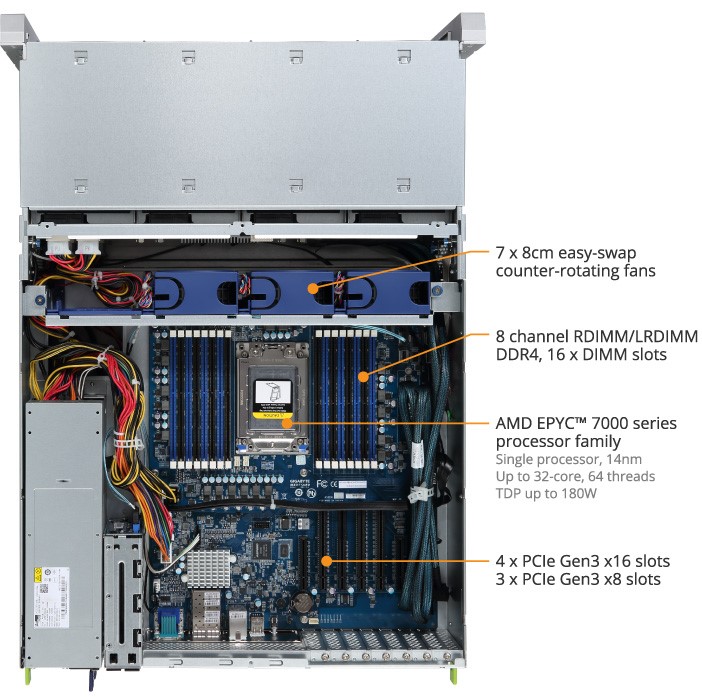
  • Single AMD EPYC™ 7000 series processor family
  • 8-Channel RDIMM/LRDIMM DDR4, 16 x DIMMs
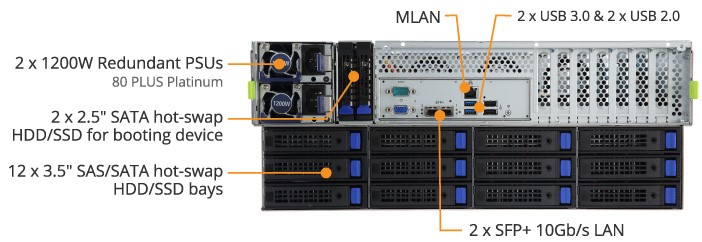
  • 2 x SFP+ 10Gb/s LAN ports (Broadcom® BCM 57810S)
  • 1 x dedicated management port
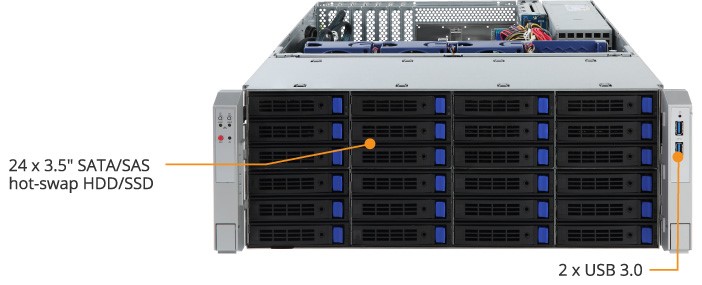
  • 36 x 3.5" SATA/SAS hot-swap HDD/ SSD bays
  • 2 x 2.5" SATA hot-swap HDD/SSD for booting device
  • SAS expander with 12Gb/s transfer speed
  • Ultra-Fast M.2 with PCIe Gen3 x4 interface
  • Up to 4 x PCIe Gen3 x16 slots and 3 x PCIe Gen3 x8 slots
  • Aspeed® AST2500 remote management controller
  • Dual 1200W 80 PLUS Platinum redundant power supply


منبع Faradsys.ir

Hyper-V چیست؟

۷۰۴ بازديد

Hyper-V چیست ؟

مقدمه ای بر Hyper-V در ویندوز 10

Hyper-V همان Microsoft Virtual PC می باشد.

اگر شما یک توسعه دهنده نرم افزاری ، یک فرد حرفه ای در فناوری اطلاعات و یا از علاقمندان تکنولوژی هستید ، بسیاری از شما نیاز به اجرا کردن چند نوع سیستم عامل دارید. Hyper-V به شما اجازه می دهد چند سیستم عامل را به عنوان ماشین های مجازی در ویندوز اجرا کنید.

Hyper-V به طور خاص مجازی سازی سخت افزاری را فراهم می کند. این بدان معنی است که هر ماشین مجازی بر روی سخت افزار مجازی اجرا می شود. Hyper-V به شما اجازه می دهد دیسک های سخت افزاری مجازی، سوئیچ های مجازی و تعدادی از دستگاه های مجازی دیگر را که می توانید به ماشین های مجازی اضافه کنید ایجاد کنید.

دلایل استفاده از مجازی سازی

مجازی سازی به شما اجازه می دهد:

  • اجرای نرم افزار که نیاز به نسخه های قدیمی تر از سیستم عامل های ویندوز و یا غیر ویندوز دارد.
  • آزمایش با سیستم عامل های دیگر. Hyper-V محیطی بسیار آسان برای ایجاد و حذف سیستم عامل های مختلف ایجاد می کند.
  • تست نرم افزار روی چند سیستم عامل با استفاده از چندین ماشین مجازی. با Hyper-V ، شما میتوانید همه سیستم عامل ها را روی یک دسکتاپ یا کامپیوتر شخصی اجرا کنید. این ماشین های مجازی را می توان بیرون آورد و سپس وارد سیستم Hyper-V دیگر ، از جمله Azure کرد.


سیستم مورد نیاز :

Hyper-V در نسخه های 64 بیتی ویندوز Professiomal ، Enterprise و Education در ویندوز 8 و بعد از آن ، در دسترس است. این نسخه در ویندوز Home دردسترس نیست.

ارتقا از ویندوز 10 نسخه Home به ویندوز 10 نسخه Professional از طریق Opening Settings> Update and Security> Activation و خریداری یک ارتقا صورت می گیرد.

اکثر کامپیوتر ها Hyper-V را اجرا می کنند هرچند هر ماشین مجازی سازی یک سیستم عامل کاملا جداگانه را داراست. شما معمولا می توانید یک یا چند ماشین مجازی  را روی یک کامپیوتر با 4 گیگابایت رم اجرا کنید ، هرچند به منابع بیشتری برای ماشین های مجازی اضافی و یا نصب و اجرای نرم افزارهای سنگین مانند بازی، ویرایش ویدئو و یا نرم افزار طراحی مهندسی نیز دارید.

سیستم عامل هایی که میتوانید در یک ماشین مجازی اجرا کنید :

Hyper-V در ویندوز از بسیاری از سیستم عامل های مختلف در یک ماشین مجازی از جمله نسخه های مختلف لینوکس، FreeBSD و ویندوز پشتیبانی می کند.

به عنوان یادآوری ، شما لایسنس معتبر برای هر سیستم عامل که در VM ها استفاده می کنید باید داشته باشید.

تفاوت های Hyper-V در ویندوز و Hyper-V در ویندوز سرور :

برخی از ویژگی های موجود در Hyper-V در ویندوز متفاوت از Hyper-V در حال اجرا بر روی ویندوز سرور هستند.

تنها ویژگی های Hyper-V موجوددر ویندوز سرور :

  • انتقال ماشین های مجازی از یک هاست به دیگر هاست ها.
  • Hyper-V Replica
  • Virtual Fiber Channel
  • SR-IOV networking
  • Shared .VHDX

تنها ویژگی های Hyper-V موجود در ویندوز 10 :

  • Quick Create and the VM Gallery
  • Default network (NAT switch)

مدل مدیریت حافظه برای Hyper-V روی ویندوز متفاوت است. روی سرور، حافظه Hyper-V مدیریت می شود با فرض این که تنها ماشین های مجازی در حال اجرا روی سرور هستند. در Hyper-V روی ویندوز ، مقداری از حافظه بر اساس نیاز های نرم افزاری ماشین های کاربری و مقداری برای اجرا کردن ماشین مجازی توسط هاست مورد استفاده قرار میگیرد.

محدودیت ها :

برنامه هایی که به سخت افزار خاص نیاز دارند، در یک ماشین مجازی خوب کار نخواهد کرد. به عنوان مثال، بازی ها یا برنامه هایی که نیاز به پردازش با GPU دارند ممکن است به خوبی کار نکنند. همچنین برنامه های وابسته به زمان های زیر 10 میلی ثانیه مثل برنامه های پخش زنده موزیک یا برنامه هایی با زمان دقت بالا ، می توانند در اجرا بر روی ماشین مجازی دچار اشکالاتی شوند.علاوه بر این، اگر شما Hyper-V را فعال کنید، برنامه های دارای حساسیت و دقت بالا نیز ممکن است هنگام اجرای روی هاست دچار مشکلاتی شوند.

این به این دلیل است که با مجازی سازی فعال شده ، سیستم عامل هاست نیز در بالای لایه مجازی سازی Hyper-V اجرا می شود، همانطور که سیستم عامل مهمان اجرا می شود. با این حال، بر خلاف مهمان ها، سیستم عامل هاست دارای این ویژگی است که به تمام سخت افزارها دسترسی مستقیم دارد، به این معنی که برنامه های کاربردی با نیازهای سخت افزاری خاص همچنان می توانند بدون مشکل در سیستم عامل هاست اجرا شوند.

گام بعدی :

نحوه ایجاد و پیکربندی ماشین مجازی در Hyper-V ویندوز سرور 2016

مجازی سازی سرور

۷۳۰ بازديد

برای دیدن ویدیویی درباره ی مجازی سازی لطفا به لینک زیر مراجعه کنید.

کلیک کنید.

منبع : Faradsys.com

مجازی سازی

۷۸۰ بازديد

Virtualization چیست؟


Virtualization (مجازی سازی) فرایند ایجاد یک نسخه مجازی از چیزی مانند نرم افزار، سرور، استوریج و شبکهاست. این فرایند موثرترین راه برای کاهش  هزینه های دنیای فناوری اطلاعات است در حالی که در تمام سطوح کارایی و بهره وری آن را افزایش می دهد.

مزایای مجازی سازی

مجازی سازی می تواند کارایی، انعطاف پذیری و مقیاس پذیری دنیای فناوری اطلاعات را افزایش دهد در حالی که هزینه ها را به طور قابل توجهی کاهش می دهد. جابجایی پویاتر بارهای پردازشی، عملکرد و دسترسی به منابع بهبود یافته و عملیات هایی که به صورت خودکار انجام می شوند. این ها همه مزایایی هستند که توسط مجازی سازی، مدیریت فناوری اطلاعات را ساده تر می کنند و هزینه های راه اندازی و نگهداری را کاهش می دهند. مزایای بیشتر مجازی سازی شامل موارد زیر می شود:

  • کاهش هزینه های عملیاتی
  • Downtime ها را کاهش داده و یا از بین برده
  • افزایش بهره وری، کارایی و پاسخگویی دنیای IT
  • آماده سازی سریعتر برنامه ها و منابع
  • تداوم کسب و کار و بهبود بازیابی اطلاعات
  • ساده سازی مدیریت دیتا سنتر

مجازی سازی چگونه کار می کند؟

با توجه به محدودیت های سرور های x86، سازمان ها باید سرورهای متعددی را تهیه کنند تا سرعتشان را در سطح نیازهای پردازشی و ذخیره سازی امروزه نگه دارند، در حالی که این سرورها از تمام ظرفیت های خود استفاده نمی کنند. نتیجه ی آن ناکارآمدی و صرف هزینه های زیاد است.

Virtualization از نرم افزار استفاده می کند تا عملکرد سخت افزار را شبیه سازی کند و یک سیستم کامپیوتر مجازی بسازد. این موضوع سازمان ها را قادر می سازد که در یک سرور بیش از یک سیستم کامپیوتر مجازی بسازند (که هر کدام می توانند سیستم عامل و نرم افزار های مختلفی را داشته باشند). مزایای آن عبارت اند از مقرون به صرفه بودن و بهره وری بهتر.

Virtual Machine

سیستم کامپیوتری مجازی که به نام ماشین مجازی (VM) شناخته می شود، یک محفظه ی نگهدارنده ی نرم افزار است که می تواند یک سیستم عامل و یا برنامه هایی را داخل خود داشته باشند. ماشین های مجازی کاملا از یک دیگر مستقل هستند. قرار دادن چندین VM در یک سیستم این اجازه را می دهد که سیستم عامل ها و برنامه های مختلفی را فقط در یک سرور فیزیکی و یا یک هاست اجرا کنیم.

یک لایه نازک از نرم افزار به نام “hypervisor” ماشین های مجازی را از هاستی که روی آن نصب شده اند جدا می کند. hypervisor متناسب با نیاز هر ماشین و به صورت پویا، منابع پردازشی را به ماشین ها اختصاص می دهد.


کلمات کلیدی مربوط به مجازی سازی

ماشین های مجازی مشخصات زیر  را دارند که هر کدام فواید مختلفی را ارائه می کنند.

Partitioning

  • اجرا کردن سیستم عامل های مختلف روی یک سرور
  • تقسیم کردن منابع سیستم بین ماشین های مجازی

Isolation

  • امنیت و بروز خطا برای هر ماشین مجازی در سطح سخت افزار ایزوله است
  • حفظ عملکرد ماشین ها با کنترل پیشرفته ی منابع پردازشی

Encapsulation

  • حالت کلی هر ماشین مجازی در فایل هایی ذخیره می شود
  • ماشین های مجازی به سادگی جابجایی فایل ها، انتقال می یابند

Hardware Independence

  • آماده سازی و جابجایی ماشین های مجازی به هر سروری

انواع مجازی سازی


مجازی سازی سرور

مجازی سازی سرور این امکان را می دهد که سیستم عامل های مختلفی را روی یک سرور به صورت ماشین های مجازی با بهره وری بالا، اجرا کنیم. فواید کلیدی آن به صورت زیر است:

  • کارایی بهتر
  • کاهش هزینه عملیاتی
  • انجام سریع کار های سنگین
  • بهبود عملکرد برنامه ها
  • در دسترس بودن بالای سرور
  • از بین بردن پیچیدگی سرور و جلوگیری از بی مصرف ماندن سرور

مجازی سازی شبکه

مجازی سازی شبکه ساخت دوباره ی یک شبکه فیزیکی به صورت کامل و منطقی است. مجازی سازی شبکه این امکان را می دهد که برنامه ها دقیقا به همان صورت که در شبکه ی فیزیکی اجرا می شوند در یک شبکه مجازی اجرا شوند که فواید عملیاتی بهتر و استقلال سخت افزاری موجود در مجازی سازی را به همراه دارد. مجازی سازی شبکه، دستگاه ها و سرویس های شبکه را به صورت منطقی ارائه می کند (مانند سوئیچ، روتر، فایروال و *******)

مجازی سازی دسکتاپ

استقرار دسکتاپ به عنوان یک سرویس مدیریت شده مجازی سازی دسکتاپ این امکان را می دهد که سازمان های IT در مقابل تغییر نیاز ها و فرصت های در حال ظهور سریعتر پاسخ دهند. برنامه ها و Desktopهای مجازی را می توان به سرعت در دسترس کارکنان سازمان قرار داد در حالی که مکان این کارکنان میتواند در داخل سازمان و یا اینکه دور از سازمان باشد. این کارکنان حتی می توانند از ipad و تبلت های اندرویدی خود برای دسترسی به این برنامه ها و desktopها استفاده کنند.

مجازی سازی در مقابل CLOUD COMPUTING

اگرچه مجازی سازی و  Cloud Computing هر دو تکنولوژی های فوق العاده ای هستند اما نمی توان آن ها را به جای هم نام برد و استفاده کرد. مجازی سازی یک راهکار نرم افزاری است که محیط محاسبات پردازشی را از زیرساخت های فیزیکی مستقل می کند، در حالی که Cloud Computing سرویسی است که با دریافت تقاضا منابع محاسباتی به اشتراک گذاشته (مانند نرم افزار یا اطلاعات) را از طریق اینترنت در دسترس دریافت کننده ی سرویس قرار می دهد. به عنوان یک راه حل تکمیلی، سازمان ها می توانند با مجازی سازی سرور های خود شروع کنند، سپس به سمت استفاده از Cloud Computing حرکت کنند تا کارایی بهتر و سرویس بهینه تری را داشته باشند.

Hyper-Converged چیست؟

۷۳۴ بازديد
تعریف Hyper-Converged:
با توجه به افزایش سرعت IT امروزه بسیاری از سازمان ها نیاز به راه اندازی مجازی سازی و منابع پردازشی در زمان کمی دارند. منظور از Hyper-Converged استفاده از راه حلی می باشد که بتوان به سرعت منابع پردازشی، ذخیره سازی، شبکه ، مجازی سازی سرور ، مجازی سازی دسکتاپ ، مجازی سازی شبکه را در یک سازمان راه اندازی کرد. در واقع Hyper-converged تمامی موارد فوق را در یک دستگاه جمع آوری نموده است و بصورت Appliance در اختیار ما قرار می دهد و در مدت کمتر از 15 دقیقه می توانیم زیر ساخت های IT را در سازمان راه اندازی کنیم. شرکت HPE امروزه دستگاه 250 و 380 را برای hyper-converged می سازد و به بازار عرضه کرده است.

پردازنده های EPYC

۷۳۳ بازديد

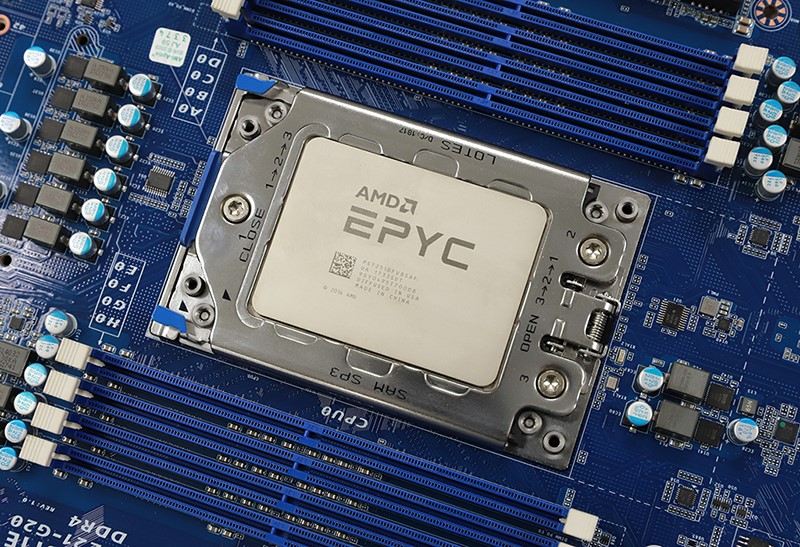
معرفی پردازنده های EPYC که بر روی سرور های HPE DL385 G10 استفاده می شود.

این پردازنده ها نسبت به پردازنده های قدیمی تر 122 برابر پهنای باند بیشتری را برای Memory پوشش می دهند و 60 برابر I/O بیشتری را Support می کنند و تا 45 برابر هسته های بیشتری نسبت به محصولات مشابه رقبای خود دارند. این پردازنده های طراحی شده و بهینه شده برای مجازی سازی و Cloud می باشند. این پردازنده ها می توانند تا 32 هسته داشته باشند، تا 2 ترابایت RAM را در 8 کانال مجزا پوشش می دهند و برای اسلات های PCIe هم 128 لاین دارند. همچنین از مزیت های دیگر آنها این است که دارای یک سیستم امنیتی یکپارچه هستند که باعث محافظت از پردازش ها خواهد شد.
این پردازنده های دارای مدل های زیر می باشند:
7601
7551
7501
7451
7401
7351
7301
7281
7251
که پایین ترین مدل آن یعنی 7251 دارای 8 هسته می باشد و مدل 7601 دارای 32 هسته می باشد .تمامی این پردازنده ها 2 ترابایت Memory را پوشش می دهند و توان مصرفی آنها نیز بسته به مدل بین 120 تا 180 وات می باشد. همچنین Cache آنها نیز بین 32 تا 64 مگا بایت می باشد. از مهمترین مزیت های این پردازنده این این است که فاقد Chipset هستند و در واقع تمامی موارد درون Chipset بصورت یکپارچه درآمده است که همان معنی SOC را می دهد. روی سرور DL385 G10 می توان 2 پردازنده قرار داد. این پردازنده ها همانطور که در بالا ذکر شد بسیار مناسب برای مجازی سازی سرور می باشد و باعث می شود50 درصد کاهش هزینه به ازای هر ماشین مجازی داشته باشیم.

نسل جدید استوریج کنترلر های کمپانی HP- سرور Hp

۷۳۵ بازديد

نسل جدید استوریج کنترلر های کمپانی HP

بررسی نسل جدید استوریج کنترلر های کمپانی HP


این کنترلرها در ۳ کلاس زیر به بازار عرضه میشود:

  1. ( S Class(Software RAID 
  2. (E Class(Essential RAID Controller
  3. (P Class(Performance RAID Controller

کنترلرهای کلاس S در تمام سرورهای HP نسل دهم به صورت پیش فرض تعبیه شده است و فقط از درایوهای ساتا با سرعت ۶ گیگابیت بر ثانیه پشتیبانی میکند.در زیر ریدهای پشتیبانی شده و تعداد درایو فیزیکی نشان داده شده.
RAID 0/1/5/10
14 Physical Drive
ضمنا تنها سیستم عامل ویندوز این کلاس را پشتیبانی میکند.

کنترلرهای کلاس E در تمام سرورهای نسل دهم به غیر از بلید سرورها به صورت آپشنال قابل خریداری و پشتیبانی است و درایو های SAS با سرعت ۱۲ گیگابیت بر ثانیه را پشتیبانی میکند.
ریدهای پشتیبانی شده 
RAID 0/1/5/10
240 Physical Drive
تمام پلتفرم ها با این کلاس سازگار بوده و از تکنولوژی امنیتی جدید اچ پی پشتیبانی خواهد کرد .

کنترلرهای کلاس P در تمام سرورهای HP  نسل دهم به صورت آپشنال قابل خریداری و پشتیبانی است و درایوهای SAS با سرعت ۱۲ گیگابیت بر ثانیه را پشتیبانی میکند. ریدهای پشتیبانی شده
RAID 0/1/5/6/10/50/60/1 ADM/10ADM
240 Physical Drive
تمام پلتفرم ها با این کلاس سازگار بوده و از تکنولوژی امنیتی جدید اچ پی پشتیبانی خواهد کرد. این کنترلرها با کش عرضه خواهد شد و از نوع FBWC خواهند بود .


کنترلرهای جدید شرکت اچ پی ۶۵ درصد کارایی بهتر از جهت IOPS از کنترلرهای نسل قبل دارند و ۴۵ درصد مصرف انرژی کمتر را پیش بینی میکند . نکته جالب توجه در مورد این نسل از کنترلرها عملیاتی کردن هر دو مد HBA و RIAD به صورت همزمان میباشد.

ویژگی دیگر این نسل معرفی تکنولوژی  (Rapid Parity Initialization(RPI برای رید های ۵ و ۶ خواهد بود تا سرعت ساخت رید بالاتری را تجربه کنید.

منبع : فاراد سیستم -  سرورهای HP