پنجشنبه ۱۵ مرداد ۰۵

V

آشنایی با تجهیزات شبکه و مفاهیم مورد نیاز شبکه

معرفی VMware Horizon Suite

۷۳۷ بازديد

Horizon، پلتفرمی برای مجازی سازی دسکتاپ

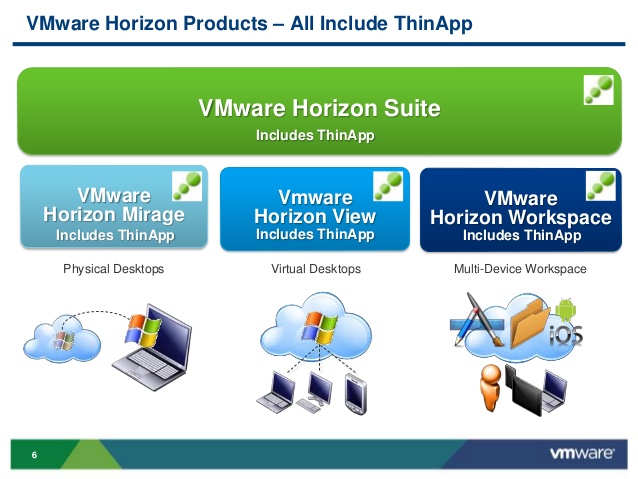
VMware محصولات گوناگونی از Horizon را عرضه کرده است که همه این محصولات برای ارائه خدمات به کاربران در یک مجموعه واحد به نام VMware Horizon Suite قرار می گیرند. ادمین با استفاده از مجموعه Horizon می تواند دسکتاپ ها، اپلیکیشن ها و داده را در سراسر انواع endpoint ها توزیع کند  و پاسخگوی تقاضای کاربران برای دسترسی به فایل ها و داده ها در انواع دستگاه ها و در محیط خانه، اداره و … باشد. این مجموعه شامل راهکارهای Horizon View، Horizon Mirage و Horizon Workspace می شود و از قابلیت های زیر پشتیبانی می کند:

  • اپلیکیشن ها و دسکتاپ های مجازی
  • مدیریت لایه بندی شده ی windows image به همراه مدیریت متمرکز، بازیابی و پشتیبان گیری
  • به اشتراک گذاری فایل
  • مدیریت فضای کاری متغیر
  • Application catalog and management
  • مدیریت متمرکز مبتنی بر policy

VMware Horizon View

Horizon View یک راهکارِ مجازی سازی دسکتاپ برای تسهیل مدیریت IT، افزایش امنیت و کنترل دسترسی بر کاربرنهایی است که هزینه ها را نیز کاهش می دهد. با استفاده از Horizon View، مدیر شبکه می تواند مدیریت هزاران دسکتاپ را اتوماتیک و ساده سازی کند و از طریق واحد مرکزی با اطمینان دسکتاپ را به عنوان یک سرویس به کاربران تحویل دهد.

مهمترین بخش در Horizon view واسط اتصال یا همان View Manager است که کاربران را به دسکتاپ های مجازی موجودشان در دیتاسنتر متصل می کند. همچنین View شامل پروتکل نمایش از راه دور PCoIP است که جهت ارائه بهترین تجربه کاربری ممکن ، تحت ارتباطات LAN یا WAN استفاده می شود. در نتیجه به کاربر یک دسکتاپ شخصی قدرتمند برای دسترسی به داده، اپلیکیشن ها، ارتباطات یکپارچه (صوت، تصویر و ..) و گرافیک 3D تعلق می گیرد.

علاوه بر موارد ذکر شده، Horizon View شامل ThinApp برای مجازی سازی اپلیکیشن و Composer (برای اینکه به سرعت image های دسکتاپ را از طریق یک golden image ایجاد کند) می شود. کاربران از طریق چندین روش می توانند به دسکتاپ های مجازی خود متصل شوند که شامل View software client بر روی لپتاپ، View iPad یا Android client، مرورگر وب یا یک دستگاه thin-client می شود.
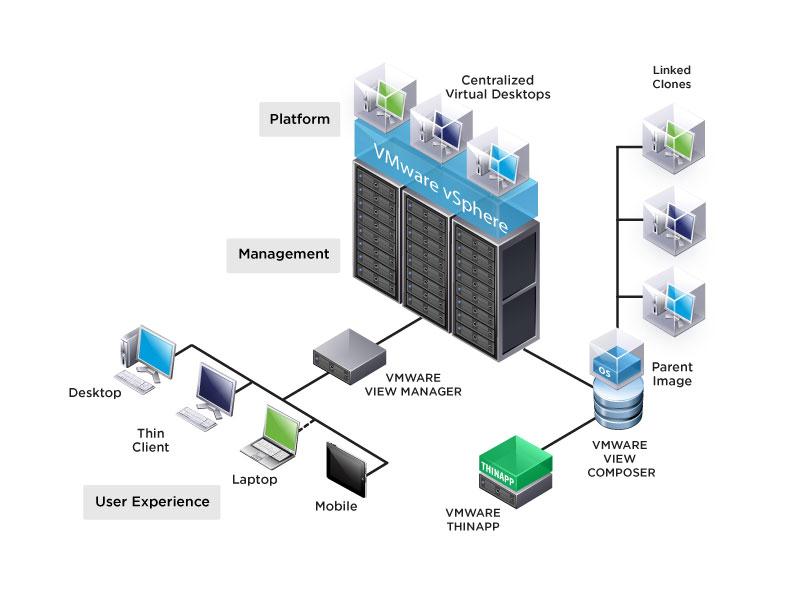
برخی از مولفه های اصلی در Horizon View عبارتند از:

  • View Connection Server – یک سرویس نرم افزاری است که از طریق احراز هویت و سپس هدایت درخواست های ورودی کاربر به دسکتاپ مجازی، دسکتاپ فیزیکی یا سرور ترمینال مناسب به عنوان واسطی برای اتصال کلاینت عمل می کند.
  • View Agent – سرویسینرم افزاری است که بر روی همه ماشین های مجازی مهمان، سیستم های فیزیکی یا سرورهای ترمینال نصب می شود تا بتوانند توسط View مدیریت شوند.
  • View Client – اپلیکیشنی نرم افزاری است که با View Connection Server ارتباط برقرار می کند تا به کاربران اجازه اتصال به دسکتاپ ها را بدهد.
  • View Client with Local Mode – نسخه ای از View Client است که جهت پشتیبانی از ویژگی local desktop ارائه شده است و به کاربران اجازه دانلود ماشین های مجازی و استفاده از آنها بر روی سیستم های محلی خود را می دهد.
  • View Administrator – یک اپلیکیشن وب است که اجازه کانفیگ View Connection Server ، استقرار و مدیریت دسکتاپ ها، کنترل احراز هویت کاربر، راه اندازی و ارزیابی رویدادهای سیستم و اجرای فعالیت های تحلیلی را می دهد.
  • vCenter Server – سروری است که به عنوان administrator مرکزی برای هاست های ESX/ESXi عمل می کند. vCenter Server بخشی مرکزی را برای کانفیگ، اصلاح و مدیریت ماشین های مجازی موجود در دیتاسنتر فراهم می کند.
  • View Composer – سرویسی نرم افزاری است که بر روی vCenter server نصب می شود تا View بتواند به سرعت چندین دسکتاپ linked-clone را از یک Base Image واحد در شبکه مستقر نماید.
  • View Transfer Server – یک سرویس نرم افزاری است که انتقال داده میان دیتاسنتر و دسکتاپ های View را مدیریت و تسهیل می کند. برای پشتیبانی از دسکتاپ هایی که View Client with Local Mode را اجرا می کنند، View Transfer Server مورد نیاز است.


VMware Horizon Mirage

کمپانی VMware راهکار Mirage را در سال 2012 از شرکت Wanova خریداری نمود و در مجموعه VMware Horizon Suite قرار داد. Mirage راهکاری منحصر به فرد برای مدیریت متمرکز دسکتاپ های فیزیکی یا مجازی، لپ تاپ‎ها و یا دستگاه های شخصی مورد استفاده در محیط کار است. هنگامی که Mirage بر روی یک windows PC نصب شده باشد، کپی کاملی را از آن Windows بر روی دیتاسنتر قرار می دهد و آنها را با یکدیگر همگام نگاه میدارد. این همگام سازی شامل تغییراتی از جانب کاربر نهایی در windows می شود که بر روی دیتاسنتر بارگذاری می شوند. همچنین شامل تغییراتی از جانب مدیر شبکه در رابطه با IT است که دانلود شده و به طور مستقیم بر روی windows PC کاربر اعمال می شود. Mirage توانایی مدیریت مرکزی image های دسکتاپ ها را دارد در حالی که مجوز مدیریت محیط local کاربر را به خود کاربرنهایی نیز می دهد.
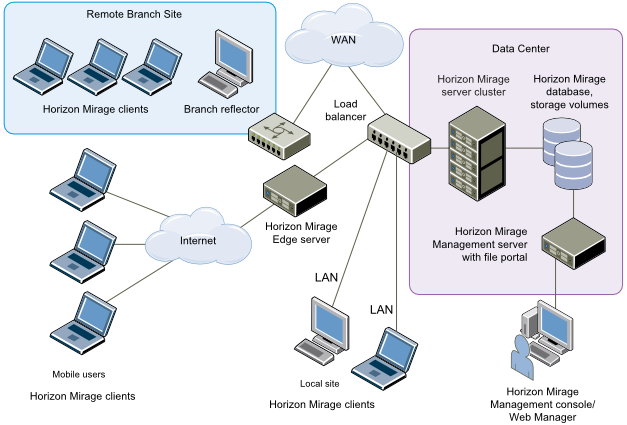
Mirage می تواند PC را به لایه هایی مجزا تقسیم کند که به طور مستقل مدیریت می شوند: لایه Base Image، یک لایه شامل اپلیکیشن هایی نصب شده توسط کاربر و اطلاعات ماشین همچون machine ID و یک لایه شامل داده و فایل های شخصی کاربر.

در  این روش، مدیر IT  می تواند یک read-only Base Image ایجاد کند که معمولا شامل سیستم عامل (OS) و اپلیکیشن های اصلی همچون Microsoft Office و راهکارهای آنتی ویروسی می شود که به صورت مرکزی مدیریت می شوند. این Base Image می تواند بر روی کپی ذخیره شده از هر PC مستقر شود و سپس با نقطه نهایی هماهنگ شود. به دلیل لایه بندی، Image می تواند patch، بروزرسانی و re-synchronized شود، بدون اینکه اپلیکیشن های نصب شده توسط کاربر یا داده را بازنویسی کند. این ویژگی منجر به بهینه سازی در عملیات شبکه خواهند شد و موارد استفاده زیر را خواهد داشت:

  • مدیریت Image واحد – ادمین می تواند یک Image اصلی را مدیریت کند و آن را با هزاران نقطه نهایی
    (endpiont) همگام سازد.
  • مهاجرت سخت افزاری – با جایگزین کردن Base Image مرتبط با PC یک کاربر نهایی، دسکتاپ کاربر از جمله اپلیکیشن ها، داده و تنظیمات شخصی می تواند به سخت افزار جدید از جمله سخت افزاری از سازنده ای دیگر منتقل شود. این فرآیند را می توان به عنوان بخشی از یک فرآیند مهاجرت سخت افزاری یا برای جایگزینی یک PC دچار خرابی، یا دزدیده شده استفاده نمود.
  • اصلاح ریموت اپلیکیشن های آسیب دیده – با اجرای یک Base image ، ادمین می تواند با ریموت زدن به کپی اصلی موجود در دیتاسنتر، مشکلات اپلیکیشن های اصلی یا OS را اصلاح کند.
  • مهاجرت محلی از ویندوز Win xP به Win 7 – با جایگزین کردن Base Image مرتبط با PC یک کاربر نهایی، دسکتاپ کاربر از جمله داده و تنظیمات شخصی می تواند تحت شبکه و بدون زیرساخت اضافی از Win XP به Win 7 منتقل شود

برخی از مولفه های موجود در VMware Mirage عبارتند از:

  • Mirage Client – فایلی قابل اجرا بر روی client endpoint است و به یک Mirage server یا به load balanced Mirage servers برای واکشی بروزرسانی ها از دسکتاپ مجازی مرکزی، متصل می شود.
  • Mirage Management Server – یک کنسول اجرایی است که Mirage Server Cluster را کنترل و مدیریت می کند
  • Mirage Server – در دیتاسنتر قرار می گیرد و عملکرد اصلی آن همگام سازی کلاینت ها با دسکتاپ مجازی مرکزی است. همچنین در برابر تحویل لایه Base ، لایه اپلیکیشن و دسکتاپ مجازی مرکزی به کلاینت ها مسئول است و آنها را بر روی کلاینت یکپارچه می کند.
  • Mirage Management Console – یک GUI است که برای نگهداری، مدیریت و نظارت بر endpoint های نصب شده استفاده می شود. ادمین می تواند Mirage client ها، لایه های Base و لایه های اپلیکیشن را کانفیگ کند. همچنین با استفاده از Management console می تواند بر روی دسکتاپ مجازی مرکزی تغییرات را اعمال نماید.
  • Centralized Virtual Desktop – محتوای کامل هر PC است. این داده به Mirage Server منتقل می شود و در آنجا ذخیره می گردد. از دسکتاپ مجازی مرکزی برای مدیریت، بروزرسانی، patch، پشتیبان گیری، عیب یابی، بازیابی و ارزیابی دسکتاپ در دیتاسنتر استفاده می شود.

VMware Horizon Workspace

یک نرم افزار مدیریت اینترپرایز است که واسط مرکزی واحدی را جهت دسترسی ایمن فراهم می کند. شما در هر زمان و از هر مکانی می توانید از طریق لپتاپ خود، کامپیوترهای خانگی و دستگاه های موبایل android یا ios به اپلیکیشن ها، دسکتاپ ها، فایل ها و سرویسهای وب کمپانی دسترسی یابید

مدیران شبکه از طریق پلتفرم مدیریت مبتنی بر وب می توانند مجموعه ای customize از دسترسی به اپلیکیشن و داده را برای کاربران فراهم کنند که شامل تنظیمات security policy و مجوز استفاده از اپلیکیشن ها می شود. سازمان ها می توانند به سادگی دستگاه های جدید، کاربران جدید یا اپلیکیشن های جدید را برای یک گروه از کاربران بدون نیاز به کانفیگ دوباره دستگاه ها یا endpoint ها اضافه کنند.
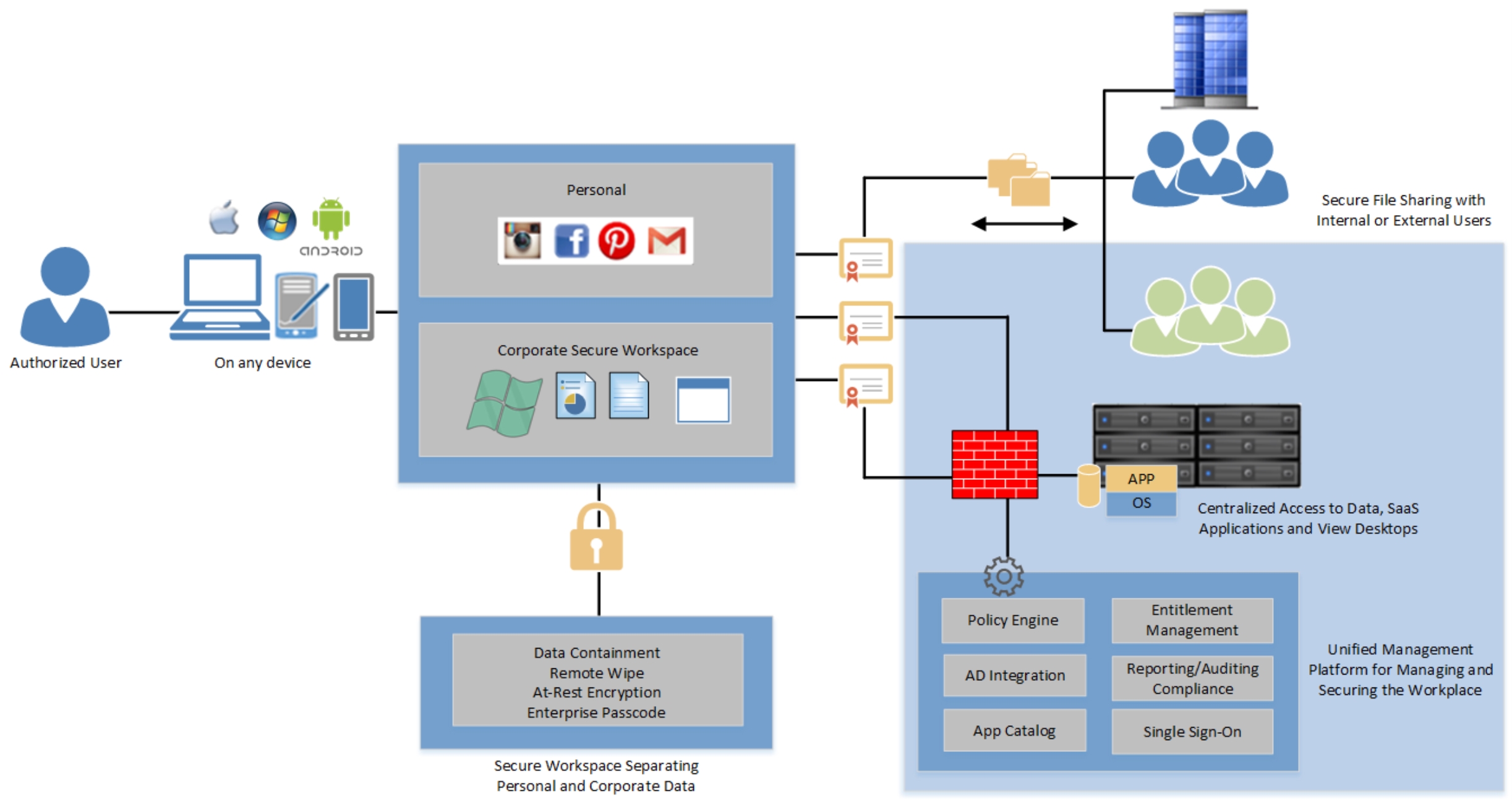
برخی از مولفه های اصلی در Horizon Workspace عبارتند از:

  • Workspace Configurator – یک کنسول مدیریتی و واسط کاربری تحت web است که برای مدیریت مرکزی SSL همچنین تنظیمات شبکه، Gateway، vCenter و SMTP در Horizon vApp استفاده می شود.
  • Workspace Manager – یک واسط اجرایی تحت وب است که کانفیگ application catalog، user entitlement management و system reporting را ممکن می سازد.
  • Workspace Data – به عنوان یک datastore برای فایل های کاربر عمل می کند. سیاست های به اشتراک گذاری فایل ها را کنترل و سرویس های نمایش فایل را فراهم می کند.
  • Workspace Connector – قابلیت هایی را برای احراز هویت کاربر local و پیوست Active Directory و سرویس های همگام سازی فراهم می کند. ThinApp catalog loading و View pool synchronization از دیگر خدماتی است که ارائه می دهد.
  • Workspace Gateway – به عنوان یک namespace واحد برای همه تعاملات Workspace عمل می کند و دامنه ای برای دسترسی به Worspace ایجاد می کند. همچنین به عنوان بخشی مرکزی برای تجمیع همه اتصالات کلاینت است و ترافیک کلاینت را به مقصد درست مسیریابی می کند.

Hyper-V Architecture

۸۲۴ بازديد

Hyper-V Architecture

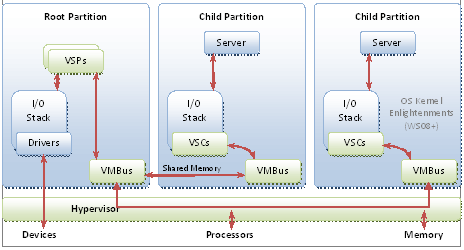
Hyper-V features a Type 1 hypervisor-based architecture. The hypervisor virtualizes processors and memory and provides mechanisms for the virtualization stack in the root partition to manage child partitions (virtual machines) and expose services such as I/O devices to the virtual machines.

The root partition owns and has direct access to the physical I/O devices. The virtualization stack in the root partition provides a memory manager for virtual machines, management APIs, and virtualized I/O devices. It also implements emulated devices such as the integrated device electronics (IDE) disk controller and PS/2 input device port, and it supports Hyper-V-specific synthetic devices for increased performance and reduced overhead.

hyper-v hypervisor-based architecture

The Hyper-V-specific I/O architecture consists of virtualization service providers (VSPs) in the root partition and virtualization service clients (VSCs) in the child partition. Each service is exposed as a device over VMBus, which acts as an I/O bus and enables high-performance communication between virtual machines that use mechanisms such as shared memory. The guest operating system’s Plug and Play manager enumerates these devices, including VMBus, and loads the appropriate device drivers (virtual service clients). Services other than I/O are also exposed through this architecture.

Starting with Windows Server 2008, the operating system features enlightenments to optimize its behavior when it is running in virtual machines. The benefits include reducing the cost of memory virtualization, improving multicore scalability, and decreasing the background CPU usage of the guest operating system.

The following sections suggest best practices that yield increased performance on servers running Hyper-V role.

source: microsoft.com


Fast VP چیست؟

۷۴۷ بازديد

Fast VP چیست؟

نرم افزار EMC FAST به محصولات EMC Unity اجازه می دهد تا از درایوهای Flash با کارایی بالا استفاده کنند. نرم افزار FAST شامل Fully Automated Storage Tiering  برای (Virtual Pools (FAST VP و FAST Cache است. این دو ویژگی در کنار هم کار می کنند تا از فضای ذخیره سازی درون سیستم به صورت مؤثر استفاده شود. هر یک از این ویژگی های نرم افزاری تضمین می کند که فعال ترین داده ها از طریق Flash پشتیبانی می شوند.


هنگامی که ویژگیِ FAST VP فعال شود، این ویژگی آمارهایِ Performance روی هر [1] slice در یک Pool را اندازه گیری و ثبت می کند. در ادامه، FAST VP این داده ها را تجزیه و تحلیل می کند و تصمیم می گیرد تا داده ها را به tier های مختلف انتقال دهد (با توجه به میزان استفاده از داده) تا Performance یک Pool را بیشینه کند و از فضای درون Pool به طور موثری بهرمند شود. Slice هایی که بیشترین استفاده را دارند به طور خودکار به Tier های بالاتر در یک Pool منتقل می شوند، در حالی که Slice هایی که استفاده کمتری دارند به Tier های پایین تر منتقل می شوند. داده هایی که از قبل روی Flash در یک Pool قرار گرفته اند از فضای Fast Cache استفاده نمی کنند که این قابلیت اجازه می دهد تا داده های مستقرِ بیشتری بر روی هارد دیسک ها از مزایای فلش Fast VP بهره مند شوند.


این مقاله برای مشتریان ، شرکا و کارکنان فاراد در نظر گرفته شده است که از ویژگی های FAST VP و FAST CACHE در خانواده EMC Unity از سیستم های استوریج استفاده می کنند. استفاده از این ویژگی با EMC Unity و نرم افزار مدیریت EMC همراه می شود.

بطور معمول وقتی داده ای ایجاد می شود ابتدا در بالاترین tier قرار می گیرد و با توجه به میزان نوشتن و خواندن از آن داده ، استوریج نسبت به انتقال داده در tier مناسب اقدام می کند. از این روند نیز به عنوان چرخه حیات داده ها یاد شده است. EMC Unity سیستم ذخیره سازی کاملا اتوماتیک (Fully Automated Storage Tiering) را برای Pool های مجازی (FAST VP) ارائه می دهد که بر الگوهای دسترسی به داده (خواندن و نوشتن داده ها) درونِ Pool های سیستم نظارت می کند و به صورت پویا خود را تطبیق می دهد از طریقِ در نظر گرفتن و انتخاب مناسب ترین tier که میزان کارایی (Performance) مورد نیاز را ارائه می دهد. FAST VP درایوها را به سه دسته تقسیم می کند. این سطوح عبارتند از:

  • Extreme Performance Tier – شامل درایوهای Flash است
  • Performance Tier – شامل درایوهای (Serial Attached SCSI (SAS است
  • Capacity Tier – شامل درایوهای (Near-Line SAS (NL-SAS

FAST VP به کاهش هزینه (Total Cost of Ownership-TCO) با حفظ Performance و با استفاده از ساختار Pool می پردازد. به جای ایجاد یک Pool با یک نوع درایو، مخلوط کردن Flash، SAS و NL SAS درایوها می توانند از طریق کاهش تعداد درایوها و استفاده از درایوهایی با ظرفیت بیشتر به کاهش هزینه های یک پیکربندی کمک کنند. داده هایی که دارای سطح عملکرد بالایی هستند در درایو های Flash قرار می گیرند، در حالی که داده هایی که فعالیت کمتری دارند در SAS یا NL-SAS قرار می گیرند.

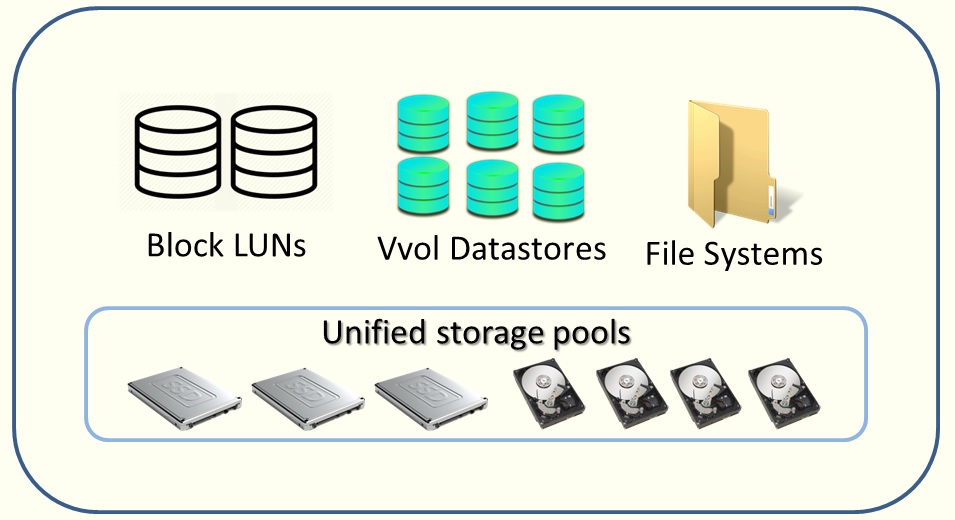
EMC Unity یک رویکرد واحد برای ایجاد منابع ذخیره سازی در سیستم دارد. Block LUNs، File Systems و VMware Datastores همه می توانند در یک Pool واحد وجود داشته باشند و همگی می توانند از ویژگی های FAST VP بهره مند شوند. در تنظیمات سیستم با حداقل مقدار Fast VP ، Flash به راحتی از درایوهای Flash برای داده های فعال با عملکرد بالا , صرف نظر از نوع منبع استفاده می کند. میزان عملکرد برای تمام داده ها در یک Pool در مقایسه با یکدیگر بررسی می شوند و بیشترین اطلاعات مورد استفاده ، در درایو های با کارایی بالا (درایو های Flash) قرار می گیرند. سیاست های Tiering در مقاله های بعد توضیح داده خواهد است.


لایسنس FAST VP :

در Fast VP ، Unity روی سیستم های Unity Hybrid و UnityVSA پشتیبانی می شود. برای سیستم های Unity Hybrid ، FAST VP از طریق بسته ی نرم افزاری EMC Unity Essentials که شامل تمامی سیستم های Unity Hybrid می باشد فعال می شود. FAST VP برای UnityVSA  با License نرم افزار پایه فعال می شود. هنگامی که این License ها نصب می شوند، ویژگی های مرتبط FAST VP در دسترس هستند:

  • توانایی ایجاد Pool با انواع چندین درایو
  • توانایی تنظیم سیاست های Tiering روی Block LUN ها، File Systems و VMware Datastores.
  • توانایی دسترسی به تب FAST VP در Pool properties window یا storage resource properties window

[1] Slice : سیستم LUN های شما را به تکه های کوچک (Slice) تقسیم می کند و به این Slice ها یک درجه حرارتی ( با توجه به کارایی ) اختصاص داده می شود. مثلا اگر Slice هایی که به طور مداوم در دسترس باشد را Hot Slice و Slice هایی که به ندرت از آن ها استفاده می شود را Cold Slice گویند و این Slice ها دارای حجم 256MB می باشند.

منبع : فاراد سیستم

ایجاد ماشین مجازی در hyper-v

۷۷۲ بازديد

نحوه ایجاد و پیکربندی ماشین مجازی در Hyper-V ویندوز سرور 2016

در مقاله قبل مقدمه ای از Hyper-V را در اختیارتان قرار دادیم. در این مقاله قصد داریم درباره ی راه اندازی Hyper-V در ویندوز سرور 2016 صحبت کنیم که شامل نصب، مدیریت، تنظیمات ذخیره سازی، پیکربندی شبکه و مدیریت از راه دور است. امتیاز راه اندازی و نصب Hyper-V در ویندوز سرور 2016 این است که میزبان ، ماشین های مجازی می باشند. بنابراین، بیایید بررسی کنیم که چگونه ماشین ها را در Hyper-V از ویندوز سرور 2016 ایجاد و پیکربندی کنیم.

ایجاد یک ماشین جدید :

ابتدا، شما باید از  Hyper-V Manager برای اتصال به میزبان Hyper-V استفاده کنید. Hyper-V Manager شامل ابزار Remote Server Administration Tools ( RSAT ؛ دانلود جداگانه ) برای سیستم عامل های کلاینت مانند ویندوز 10 ، یا در بخش Server Manager شامل Install Features از ویندوز سرور 2016 می باشد.

ابتدا به Hyper-V Manager بروید.

برای شروع، بر روی میزبان Hyper-V خود کلیک راست کرده و New> VM را انتخاب کنید.

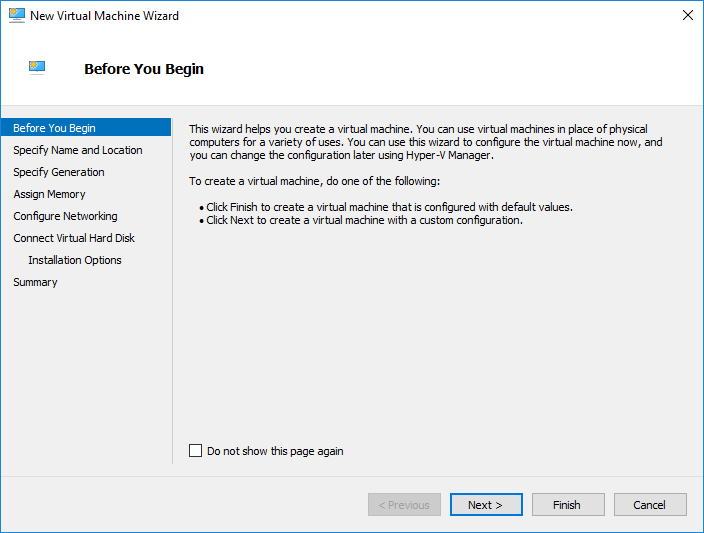
در این قسمت ، Wizard مربوط به New Virtual Machine راه اندازی می شود.

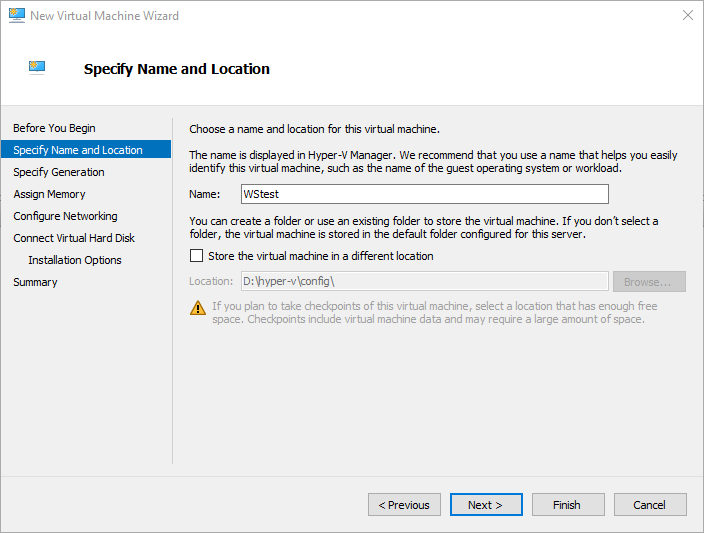
پیکربندی را با انتخاب یک نام برای ماشین شروع کنید.

Generation های مختلف ماشین های مجازی

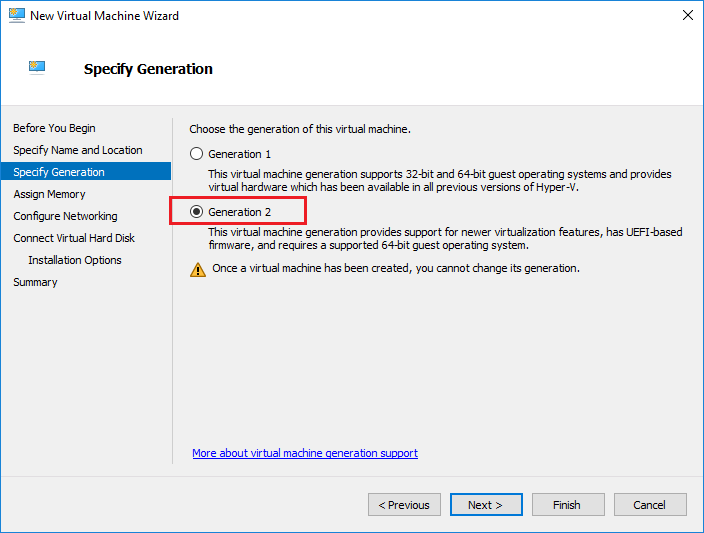
در مرحله بعد از شما خواسته می شود تا نوع Generation ماشین مجازی خود را انتخاب کنید. در اینجا شما دو انتخاب دارید:

Generation 1 و Generation 2 . اما این دو چه تفاوت هایی دارند؟

برای شروع، ماشین های مجازی Generation 2 تنها با Hyper-V 2012 R2 و بالاتر سازگار است. همچنین ویندوز سرور 2012 / ویندوز 8 64 بیتی و بالاتر با Generation 2 پشتیبانی می شود. بنابراین هیچ نسخه 32 بیتی از این سیستم عامل ها کار نخواهند کرد. در حقیقت، اگر یک ماشین مجازی از نوع Generation 2 ایجاد کنید و سعی کنید بوت از یک ISO  سیستم عامل 32 بیتی ایجاد کنید ، به سادگی به شما یک ارور می دهد که هیچ مدیایی برای boot نمی تواند پیدا کند. همچنین مایکروسافت در حال پشتیبانی از ماشین های Generation 2 با لینوکس است. در حال حاضر چون تمام سیستم عامل ها توسط Generation 2 پشتیبانی نمی شوند مطمئن شوید که متناسب با نیاز خود Generation ماشین ها را انتخاب می کنید. ملاحظه دیگری نیز وجود دارد: برای کسانی که در فکر انتقال یک ماشین مجازی Hyper-V از پیش ساخته شده به Azure هستند، Gneration 2 آن را پشتیبانی نمی کند.

برای سازگاری بیشتر از جمله انتقال به Azure، ماشین ها باید از نوع Generation 1 انتخاب شوند. اگر هیچ کدام از محدودیت های ذکر شده درست نیست و شما می خواهید از ویژگی هایی مانند بوت امن UEFI استفاده کنید، Generation 2 انتخاب برتر خواهد بود.

هنگامی که یک ماشین ایجاد می شود، شما نمی توانید Generation را تغییر دهید. اطمینان حاصل کنید که قبل از شروع، Generation مناسب را انتخاب کرده اید.

مدیریت حافظه در Hyper –V :

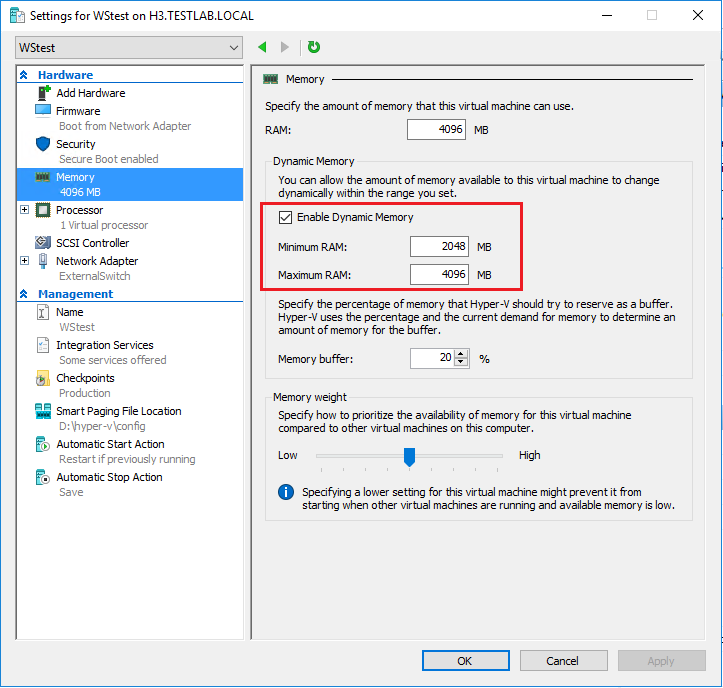
بخش بعدی پیکربندی جایی است که می توانیم حافظه را اختصاص دهیم (Assign Memory). مدیریت حافظه در Hyper-V گزینه ای با نام Memory Dynamic دارد ؛ شما می توانید یک Checkbox را مشاهده کنید که می تواند برای فعال کردن ویژگی Dynamic Memory در این مرحله انتخاب شود. اگر شما این گزینه را فعال کنید، Hyper-V با سیستم عامل ماشین مهمان در مدیریت حافظه سیستم عامل مهمان همکاری می کند.

با استفاده از ویژگی ” hot add “، Hyper-V حافظه سیستم عامل مهمان را گسترش می دهد زیرا request های مهمان در حافظه افزایش می یابد. Dynamic Memory کمک می کند تا به طور پویا و به طور خودکار RAM را بین ماشین های در حال اجرا تقسیم کند، مجددا حافظه را بر اساس تغییرات خواسته های منابع خود تقسیم می کند. این کمک می کند تا به طور موثرتری از منابع حافظه در هاست Hyper-V و نیز تراکم بیشتر ماشین استفاده شود.

هنگامی که شما انتخاب می کنید از Dynamic Memory برای ماشین مجازی خود استفاده کنید ، می توانید حداقل و حداکثر مقدار RAM را به صورت Dynamic به ماشین مجازی اختصاص داده شده، تنظیم کنید.

پیکربندی شبکه

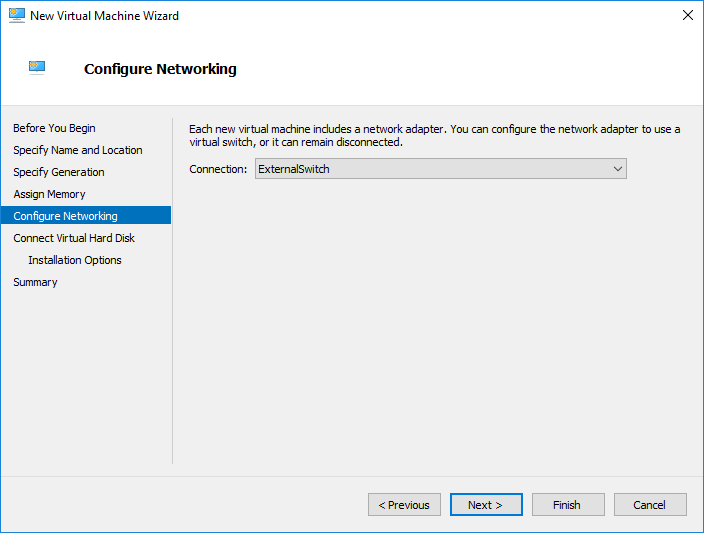
گام بعدی در پیکربندی ماشین ما، پیکربندی شبکه است. برای اینکه یک ماشین مجازی خاص اتصال به شبکه داشته باشد، باید یک سوئیچ مجازی که متصل است، پیوست کنید. شما همچنین می توانید ماشین را در وضعیت disconnect قرار دهید؛ اتصال به یک شبکه در تکمیل پیکربندی ماشین مجازی مورد نیاز نیست. در این مثال ما ماشین را به ExternalSwitch متصل می کنیم که یک سوئیچ مجازی است که با شبکه LAN متصل است.

پیکربندی هارد دیسک

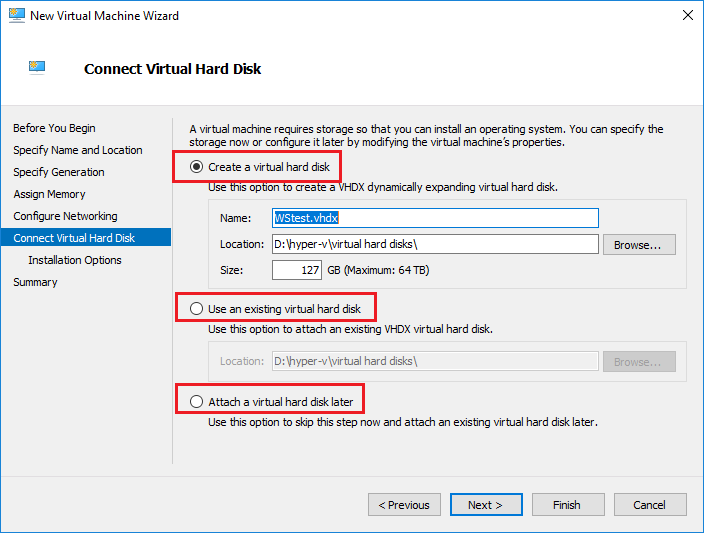
گام بعدی پیکربندی هارد دیسک است که به ماشین مجازی شما اختصاص داده شده است. سه گزینه وجود دارد که شما می توانید انتخاب کنید :

  • اگر شما گزینه “Create a virtual hard disk” را انتخاب کنید ، در واقع شما در حال ایجاد یک VHDX دیسک روی Hyper-V هاست می باشید. شما می توانید اندازه دیسک را تنظیم کنید. این مقدار در Wizard به صورت پیش فرض 127 گیگابایت است که به آسانی قابل تغییر است.
  • گزینه Use an existing virtual hard disk ، شما می توانید پیکربندی جدید ماشین خود را به یک دیسک مجازی موجود اضافه کنید. شاید شما بیش از یک فایل VHDX کپی کنید که می خواهید با پیکربندی جدید ماشین استفاده کنید. با این گزینه می توانید در Wizard به فایل VHDX مراجعه کنید.
  • با گزینه سوم – Attach a virtual hard disk later – شما می توانید انتخاب کنید که یک هارد دیسک در wizard را ایجاد کنید و یک دیسک را بعدا اختصاص دهید.

یک هشدار مهم برای گزینه Create a virtual hard disk وجود دارد: در نوع دیسک ایجاد شده هیچ انتخابی ندارید. به صورت پیش فرض Hyper-V دیسک هایی که به طور Dynamic گسترش می یابند را ایجاد می کند، دیسک هایی که thin-provisioned هستند. فضا فقط به مقداری که مورد نیاز است استفاده می شود. با این وجود، در این روش معایبی وجود دارد. درحالیکه Driver استوریج Hyper-V به طور کلی از منابع کارآمد برای بهترین عملکرد استفاده می کند ، بسیاری دیگر ممکن است ترجیح دهند دیسک های thick یا Fixed size در Hyper-V را مورد استفاده قرار دهند. برای انجام این کار، باید گزینه سوم را انتخاب کنید و پس از ایجاد ماشین، یک هارد دیسک Thick مجازی ضمیمه کنید.

گزینه های نصب و راه اندازی

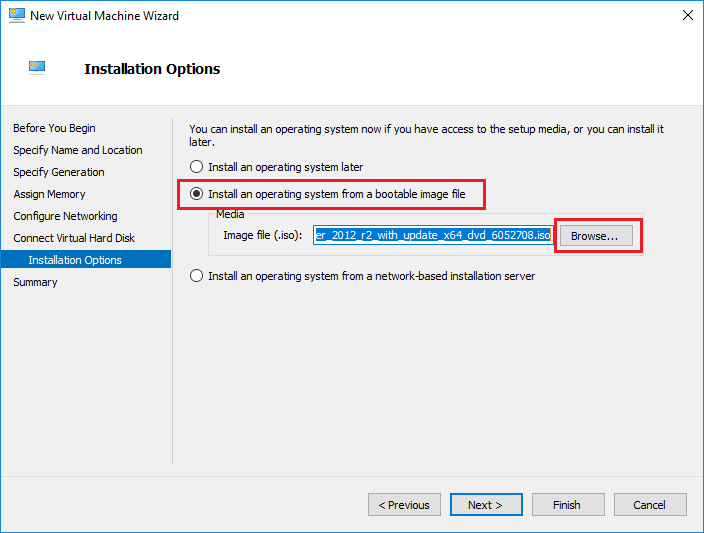
مرحله بعد در Wizard مربوط به بخش installation option می باشد. به این معنی است که شما چگونه می خواهید سیستم عامل مهمان (OS) خود را در ماشین مجازی جدید نصب کنید.

رایج ترین راه انتخاب گزینه Install an operating system from a bootable image file می باشد. شما باید یک فایل ISO از سیستم عامل داشته باشید که در جایی روی سرورتان ذخیره شده باشد. به سادگی با استفاده از دکمه Browse، wizard را به مکان هدایت کنید.

پیشنهادات دیگر برای انتخاب شما Install an operating system later یا Install an operating system from a network-based installation server می باشد.

شما اکنون به خلاصه ای از گزینه های پیکربندی خود دسترسی پیدا کرده اید. هنگامی که روی دکمه Finish کلیک کنید، ماشین شما با توجه به گزینه هایی که مشخص کرده اید ایجاد می شود.

اکنون که پیکربندی و نصب کامل است، می توانید ماشین خود را روشن کنید. به سادگی روی ماشین کلیک راست کرده و ماشین را Start کنید.

شما می توانید با کلیک راست روی ماشین ایجاد شده و انتخاب گزینه Connect به کنسول وصل شوید.

پس از اتصال به کنسول، اکنون باید بتوانیم ماشین خود را بوت کنیم و سیستم عامل را به طور معمول نصب کنیم.

اندیشه ها

ما تمامی گزینه های پیکربندی در دسترس شما را هنگام ایجاد ماشین های جدید در مدیریت Hyper-V پوشش داده ایم. این مقاله دومین سری از چگونگی استفاده از Hyper-V برای مجازی سازی است. ما با اصول اولیه شروع کردیم و در حال پیشرفت به سوی موضوعات پیشرفته تر هستیم.

گام بعدی :

آموزش ایجاد Checkpoint ها در Hyper-V


مجازی سازی دسکتاپ (desktop virtualization)

۷۸۹ بازديد

مجازی سازی دسکتاپ (desktop virtualization)

امروزه بیشتر سازمان ها از محیط هایی استفاده می کنند که در آنها کامپیوتر های فیزیکی و pc ها مستقر هستند. در این محیط ها که به احتمال زیاد همه ی ما با آن آشنا هستیم، وجود pc  هایی که هر کدام به طور مستقل قطعات تشکیل دهنده ی خود را دارند (مادربرد، رم، پردازنده، پاور و...) و آسیب هایی که این قطعات با آنها درگیر هستند منجر به مصرف انرژی، هزینه ی نگهداری و استهلاک بالا می شوند در حالی که فضای مدیریت مناسبی را هم ارائه نمی دهند. از طرفی در سمت کاربران تجهیزاتی وجود دارد که هر کدام از آن ها فضای فیزیکی زیادی را اشغال می کنند. اما چه راهکاری برای غلبه بر این معضلات در محیط کاری شما وجود دارد؟

مجازی سازی دسکتاپ چیست؟

یکی از کارآمدترین راهکارهای مجازی سازی، مجازی سازی دسکتاپ (VDI) می باشد. در مجازی سازی دسکتاپ به هر کلاینت یک ماشین مجازی اختصاص داده می شود که متناسب با نیاز کلاینت، منابع پردازشی لازم در اختیار ماشین قرار می گیرد و سیستم عامل بر روی آن نصب می شود. در واقع کاربران روی میز کار خود از این سیستم عامل ها استفاده می کنند، در حالی که پردازش های مربوط به آن ها روی سرور انجام می شود. به عبارتی مجازی سازی دسکتاپ جدا سازی مکان قرارگیری سیستم عامل از محیط کاربری و انتقال آن به دیتاسنتر است.

سرورها برای به کارگیری مجازی سازی دسکتاپ و ساخت ماشین های مجازی که قابلیت های دسکتاپ را به صورت مجازی ارائه می دهند، از Hypervisor استفاده می کنند.

به سناریو زیر توجه کنید:

فرض کنید سازمان شما به 150 کلاینت نیاز دارد، برای رفع این نیاز دو راه در پیش رو دارید. در رویکرد اول که روشی سنتی است، باید دیوایس هایی مانند کیس، all in one و... تهیه شود که برای این تعداد کلاینت می تواند هزینه ی خرید و پیاده سازی بالایی را به همراه داشته باشد. هزینه های نگهداری و پشتیبانی از تجهیزات و مصرف انرژی آن ها از فاکتور های مهم در محاسبه ی مخارج سازمان می باشد. از طرفی با توجه به مشکلات موجود در تامین انرژی، امروزه یکی از مهم ترین کارهایی که هر شخص باید در انجامش کوشا باشد، صرفه جویی در مصرف انرژی است اما در این رویکرد 150 دستگاه وجود دارد که هر کدام استهلاک، هزینه ی نگهداری و مصرف انرژی خود را دارند. بنابراین اتلاف انرژی زیاد و مقرون به صرفه نبودن از نتایج رویکرد اول خواهد بود. رویکرد دوم، همان راهکار مجازی سازی دسکتاپ است که به شما اجازه خواهد داد، منابع پردازشی خود را در دیتاسنتر گردآورید. اگر سازمان شما از رویکرد دوم استفاده کند، ممکن است هزینه ی پیاده سازی آن برابر با رویکرد اول یا حتی بیشتر از آن شود، اما هزینه ی نگداری کمتری را در آینده به شما تحمیل خواهد کرد. برای دستیابی به درکی بهتر از این مسئله به مثال زیر توجه کنید:

اگر سازمان شما نیازمند ارتقای منابع پردازشی کلاینتها باشد، رویکرد اول برای خرید سخت افزار و نصب آن روی کلاینت به هزینه های بیشتری نیاز دارد، در حالی که در مجازی سازی دسکتاپ، با استفاده از فضای مدیریتی که مجازی سازی در اختیارتان قرار می دهد به راحتی می توانید منابع پردازشی و ذخیره سازی یک کلاینت را ارتقا دهید. با استفاده از مجازی سازی دسکتاپ شما می توانید در مصرف انرژی صرفه جویی کنید، هزینه های نگهداری را کاهش دهید، امنیت بیشتر، مدیریت بهتر و بهینه تری را روی سیستم هایتان داشته باشید.

توجه کنید که مجازی سازی دسکتاپ (bare metal) را با نوعی مجازی سازی که توسط نرم افزار هایی مانند VMware Workstation و Virtual Box در دسکتاپ انجام می شود، اشتباه نگیرید.

مزایای مجازی سازی دسکتاپ

مزایای مجازی سازی دسکتاپ

مجازی سازی دسکتاپ مزایای زیادی برای فناوری اطلاعات و سازمان ها دارد. برخی از مهم ترین آن ها عبارت اند از:

  • صرفه جویی در هزینه ها : از منظر فناوری اطلاعات، مجازی سازی دسکتاپ هزینه های مدیریت و پشتیبانی و زمان ایجاد یک دسکتاپ جدید را کاهش می دهد. کارشناسان معتقدند که نگهداری و مدیریت منابع در محیط مجازی سازی شده 50 تا 70 درصد از مجموع هزینه مالکیت (TCO) یک محیط فیزیکی را دربر می گیرد. سازمان ها معمولا برای صرفه جویی در این هزینه ها به مجازی سازی دسکتاپ روی می آورند.
  • سهولت مدیریت : از آنجایی که در مجازی سازی همه چیز به صورت مرکزی مدیریت، ذخیره و محافظت می شود، مجازی سازی دسکتاپ نیاز به نصب، به روز رسانی، patch کردن برنامه ها، بک آپ گرفتن از اطلاعات و شناسایی ویروس ها در کلاینت های مختلف را از بین می برد. بنابراین مجازی سازی دسکتاپ به ساده سازی مدیریت برنامه های موجود کمک می کند. در مجازی سازی دسکتاپ می توان از کلاینت های قدیمی به عنوان ایستگاه های دریافت کننده سرویس دسکتاپ مجازی (Thin client) استفاده کرد. برخلاف کامپیوتر های شخصی که توان پردازشی، فضای ذخیره سازی و حافظه ی رم مورد نیاز برای اجرای برنامه ها را در داخل خود دارند، thin client ها به عنوان دسکتاپ های مجازی عمل می کنند و در بستر شبکه از توان پردازشی سرور موجود در شبکه بهره می برند.
  • امنیت بیشتر : مدیریت بهینه ی موجود در دسکتاپ های مجازی، امکان اتصال دستگاه های ذخیره ساز قابل حمل به سیستم های thin client را نمی دهد مگر اینکه دسترسی این عملکرد به کاربران داده شود. به همین خاطر امکان درز اطلاعات، نفوذ بد افزار ها و باج افزار ها به این سیستم ها کاهش پیدا می کند. مطلب دیگری که امنیت محیط مجازی سازی شده را افزایش می دهد این است که تمامی اطلاعات سازمان حتی اطلاعاتی که کاربران در پروفایل خود ذخیره می کنند در دیتاسنتر ذخیره و نگهداری می شود و از آنجایی که داده های کاربر به صورت مرکزی و منظم پشتیبان گیری می شود، مجازی سازی دسکتاپ مزایای یکپارچگی داده را نیز فراهم می کند.
  • بهره وری بیشتر : مجازی سازی دسکتاپ به کابران این امکان را می دهد که از طریق دستگاه های مختلف مانند دسکتاپ های دیگر، لپتاپ ها، تبلت ها و گوشی های هوشمند به برنامه ها و اطلاعات مورد نیاز دسترسی داشته باشند. این امر بهره وری را با ارائه اطلاعات مورد نیاز به کاربران در هر مکانی، افزایش می دهد. از طرفی اگر دستگاه یکی از کاربران آسیب دید از آنجایی که اطلاعات دسکتاپ به صورت locally ذخیره نمی شود، آن کاربر می تواند از دستگاه های دیگر برای دسترسی به دسکتاپ و رسیدگی به ادامه کارش استفاده کند.

منبع : Faradsys.com

Hyper-V چیست؟

۷۰۴ بازديد

Hyper-V چیست ؟

مقدمه ای بر Hyper-V در ویندوز 10

Hyper-V همان Microsoft Virtual PC می باشد.

اگر شما یک توسعه دهنده نرم افزاری ، یک فرد حرفه ای در فناوری اطلاعات و یا از علاقمندان تکنولوژی هستید ، بسیاری از شما نیاز به اجرا کردن چند نوع سیستم عامل دارید. Hyper-V به شما اجازه می دهد چند سیستم عامل را به عنوان ماشین های مجازی در ویندوز اجرا کنید.

Hyper-V به طور خاص مجازی سازی سخت افزاری را فراهم می کند. این بدان معنی است که هر ماشین مجازی بر روی سخت افزار مجازی اجرا می شود. Hyper-V به شما اجازه می دهد دیسک های سخت افزاری مجازی، سوئیچ های مجازی و تعدادی از دستگاه های مجازی دیگر را که می توانید به ماشین های مجازی اضافه کنید ایجاد کنید.

دلایل استفاده از مجازی سازی

مجازی سازی به شما اجازه می دهد:

  • اجرای نرم افزار که نیاز به نسخه های قدیمی تر از سیستم عامل های ویندوز و یا غیر ویندوز دارد.
  • آزمایش با سیستم عامل های دیگر. Hyper-V محیطی بسیار آسان برای ایجاد و حذف سیستم عامل های مختلف ایجاد می کند.
  • تست نرم افزار روی چند سیستم عامل با استفاده از چندین ماشین مجازی. با Hyper-V ، شما میتوانید همه سیستم عامل ها را روی یک دسکتاپ یا کامپیوتر شخصی اجرا کنید. این ماشین های مجازی را می توان بیرون آورد و سپس وارد سیستم Hyper-V دیگر ، از جمله Azure کرد.


سیستم مورد نیاز :

Hyper-V در نسخه های 64 بیتی ویندوز Professiomal ، Enterprise و Education در ویندوز 8 و بعد از آن ، در دسترس است. این نسخه در ویندوز Home دردسترس نیست.

ارتقا از ویندوز 10 نسخه Home به ویندوز 10 نسخه Professional از طریق Opening Settings> Update and Security> Activation و خریداری یک ارتقا صورت می گیرد.

اکثر کامپیوتر ها Hyper-V را اجرا می کنند هرچند هر ماشین مجازی سازی یک سیستم عامل کاملا جداگانه را داراست. شما معمولا می توانید یک یا چند ماشین مجازی  را روی یک کامپیوتر با 4 گیگابایت رم اجرا کنید ، هرچند به منابع بیشتری برای ماشین های مجازی اضافی و یا نصب و اجرای نرم افزارهای سنگین مانند بازی، ویرایش ویدئو و یا نرم افزار طراحی مهندسی نیز دارید.

سیستم عامل هایی که میتوانید در یک ماشین مجازی اجرا کنید :

Hyper-V در ویندوز از بسیاری از سیستم عامل های مختلف در یک ماشین مجازی از جمله نسخه های مختلف لینوکس، FreeBSD و ویندوز پشتیبانی می کند.

به عنوان یادآوری ، شما لایسنس معتبر برای هر سیستم عامل که در VM ها استفاده می کنید باید داشته باشید.

تفاوت های Hyper-V در ویندوز و Hyper-V در ویندوز سرور :

برخی از ویژگی های موجود در Hyper-V در ویندوز متفاوت از Hyper-V در حال اجرا بر روی ویندوز سرور هستند.

تنها ویژگی های Hyper-V موجوددر ویندوز سرور :

  • انتقال ماشین های مجازی از یک هاست به دیگر هاست ها.
  • Hyper-V Replica
  • Virtual Fiber Channel
  • SR-IOV networking
  • Shared .VHDX

تنها ویژگی های Hyper-V موجود در ویندوز 10 :

  • Quick Create and the VM Gallery
  • Default network (NAT switch)

مدل مدیریت حافظه برای Hyper-V روی ویندوز متفاوت است. روی سرور، حافظه Hyper-V مدیریت می شود با فرض این که تنها ماشین های مجازی در حال اجرا روی سرور هستند. در Hyper-V روی ویندوز ، مقداری از حافظه بر اساس نیاز های نرم افزاری ماشین های کاربری و مقداری برای اجرا کردن ماشین مجازی توسط هاست مورد استفاده قرار میگیرد.

محدودیت ها :

برنامه هایی که به سخت افزار خاص نیاز دارند، در یک ماشین مجازی خوب کار نخواهد کرد. به عنوان مثال، بازی ها یا برنامه هایی که نیاز به پردازش با GPU دارند ممکن است به خوبی کار نکنند. همچنین برنامه های وابسته به زمان های زیر 10 میلی ثانیه مثل برنامه های پخش زنده موزیک یا برنامه هایی با زمان دقت بالا ، می توانند در اجرا بر روی ماشین مجازی دچار اشکالاتی شوند.علاوه بر این، اگر شما Hyper-V را فعال کنید، برنامه های دارای حساسیت و دقت بالا نیز ممکن است هنگام اجرای روی هاست دچار مشکلاتی شوند.

این به این دلیل است که با مجازی سازی فعال شده ، سیستم عامل هاست نیز در بالای لایه مجازی سازی Hyper-V اجرا می شود، همانطور که سیستم عامل مهمان اجرا می شود. با این حال، بر خلاف مهمان ها، سیستم عامل هاست دارای این ویژگی است که به تمام سخت افزارها دسترسی مستقیم دارد، به این معنی که برنامه های کاربردی با نیازهای سخت افزاری خاص همچنان می توانند بدون مشکل در سیستم عامل هاست اجرا شوند.

گام بعدی :

نحوه ایجاد و پیکربندی ماشین مجازی در Hyper-V ویندوز سرور 2016

Hyper-Converged چیست؟

۷۳۴ بازديد
تعریف Hyper-Converged:
با توجه به افزایش سرعت IT امروزه بسیاری از سازمان ها نیاز به راه اندازی مجازی سازی و منابع پردازشی در زمان کمی دارند. منظور از Hyper-Converged استفاده از راه حلی می باشد که بتوان به سرعت منابع پردازشی، ذخیره سازی، شبکه ، مجازی سازی سرور ، مجازی سازی دسکتاپ ، مجازی سازی شبکه را در یک سازمان راه اندازی کرد. در واقع Hyper-converged تمامی موارد فوق را در یک دستگاه جمع آوری نموده است و بصورت Appliance در اختیار ما قرار می دهد و در مدت کمتر از 15 دقیقه می توانیم زیر ساخت های IT را در سازمان راه اندازی کنیم. شرکت HPE امروزه دستگاه 250 و 380 را برای hyper-converged می سازد و به بازار عرضه کرده است.

VCHA چیست ؟

۷۶۶ بازديد

حفاظت از سرور vCenter با VCHA

در مقالات قبل درباره ویژگی HA برای شما صحبت کردیم . اما VCHA قابلیتی است که وظیفه دیگری را برعهده دارد. این موضوع احتمالا یکی از مواردی است که بیشتر وقت خود را در هنگام صحبت با مشتریان صرف آن می کنید. قابلیت (vCenter High Availability (VCHA در نسخه vSphere 6.5 در نوامبر 2016 معرفی شد.


قبل از اینکه شروع کنیم چند نکته را باید در نظر داشته باشید .

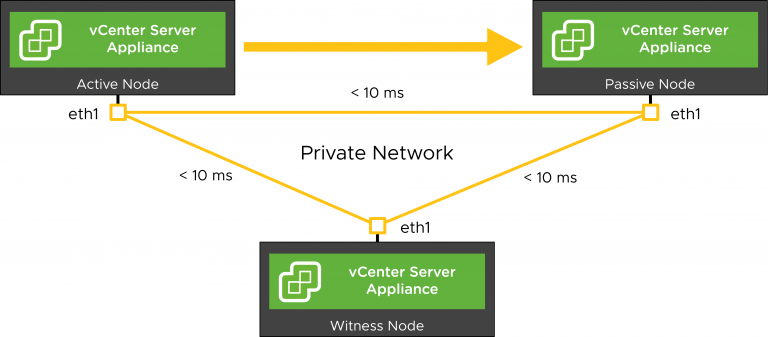
  • قابلیت VCHA از 3 نود تشکیل شده است. (Active – Passive – Witness)
  • برای راه اندازی تنها به یک vCenter Server Instance License نیاز است.
  • از Tiny Deployment استفاده نکنید. (این مورد برای موارد آزمایشگاهی استفاده میکنند)
  • از هر دو حالت Embedded PSC و Extended PSC پشتیبانی میکند.
  • قابلیت VCHA با DR یکی نیست.


بسیار خب ، اولین اقدامی که باید صورت بگیرید ، گرفتن Clone ها میباشد . از نود Active به نود Passive و سپس Witness عملیات Clone گرفتن را طی میکینم. کاری که قبل از گرفتن Clone انجام میدهیم اضافه کردن یک Second Adapter میباشد . و همچنین Primary Adapter را داریم که Management Interface  نامیده میشود و شامل FQDN , IP , MAC Address میباشد. این  Adapter  ها همچنین در نود پسیو وجود دارد اما به صورت آفلاین ، تا تداخلی در شبکه ایجاد نشود و تنها زمانی که نود اکتیو Fail شود و نود پسیو به اکتیو تبدیل شود ، آنلاین میوشد.

هر سه Second Adapter یک شبکه Private که به آن VCHA Network  میگوییم تشکیل میدهند . این شبکه از  Management Network مجزا است و این 3 نود میتوانند آی پی داشته باشند تا با هم ارتباط داشته باشند . این ارتباط میتواند Layer3 یا Layer2 باشد.

سرور vCenter شامل یک دیتابیس و یک فایل سیستمی که حاوی تنظیمات ، گواهینامه ها و …. است . پس نیاز داریم این دو دسته از اطلاعات را به نود Passive منتقل کنیم ، درنتیجه به یک Replication نیاز است. برای Replicate دیتابیس از مکانیزم Sync و برای فایل سیستمی از مکانیزم Async استفاده میشود.

وقتی نود Active دچار یک  Failure شود ، اینترفیس نود Passive آنلاین میشود . از طریق ARP به شبکه اعلام میکند که از این لحظه به عنوان نود اکتیو عمل میکند و Ownership اطلاعات IP و MAC نود اکتیو را میگیرد .

بعد از این اتفاق ما دو انتخاب داریم :

  • نود Fail شده را Troubleshoot کنیم و دوباره نود را انلاین کنیم ،درنتیجه Replication به روال قبل ادامه میابد .
  • اما اگر نتوانیم دوباره آنرا اکتیو کنیم ، در تنظیمات VCHA میتوانیم ، در vCenter ماشین قبلی را حذف و نود جدید را دوباره Redeploy کنیم ، تمام این عملیات non-disruptive میباشد.

حال اگر نود Witness دچار Fail شود چه ؟

از دست دادن Witness برای vCenter Server Instance به صورت non-disruptive میباشد اما کلاستر در حالت Degraded State  میرود. پس برای اینکه کلاستر به صورت سلامت عمل کند هر 3 نود باید آنلاین و به صورت سالم وجود داشته باشند. و هرکدام از نود های Passive یا Witness مشکل داشته باشند ، کلاستر در حالت Degraded State میرود و در این حالت Automatic Failover از نود Active به Passive انجام نخواهد شد و این این امر به منظور جلوگیری از وجود دو نود فعال در کلاستر میباشد.

وقتی درمورد PSC و VCHA صحبت میکنیم ، ابتدا باید تصمیم بگیرید که آیا از Enhanced linked mode استفاده میکنید؟ اگر پاسخ شما مثبت است ، در نسخه 6.5 شما باید از External PSC استفاده کنید.

پس اگر از External PSC استفاده میکنیم ، به یک Load balancer نیاز داریم . دلیل این امر این است که وقتی VCHA داریم ، نود اکتیو به صورت مشخص به PSC متصل باشد ، وقتی PSC دچار مشکل شود ، ما باید به صورت دستی آنرا به PSC دیگر متصل کنیم وقتی اینکار را انجام دهیم ، مکانیزم Repoint به نود Passive ما Replicate نمیشود ، پس آن نود همچنان به PSC ای که Fail شده اشاره میکند . پس اگر نود Active Fail شود و نود Passive به Active تبدیل شود به مشکل برخواهیم خورد.

حالا سوال اصلی اینجاست ، چرا سرور vCenter را Highly available میکنیم اما Platform services controller را نه ؟!  با کمک روش ذکر شده در مثال بالا ما هر دو اینها را Highly available میکنیم و در آن زمان است یک راه حل کامل را ارائه کرده ایم.

در مقالات بعدی سعی خواهد شد مطالب عمیق تری درباره این ویژگی برای شما توضیح داده شود ، پس همراه ما باشید ….

معرفی Veeam Backup & Replication

۷۸۳ بازديد

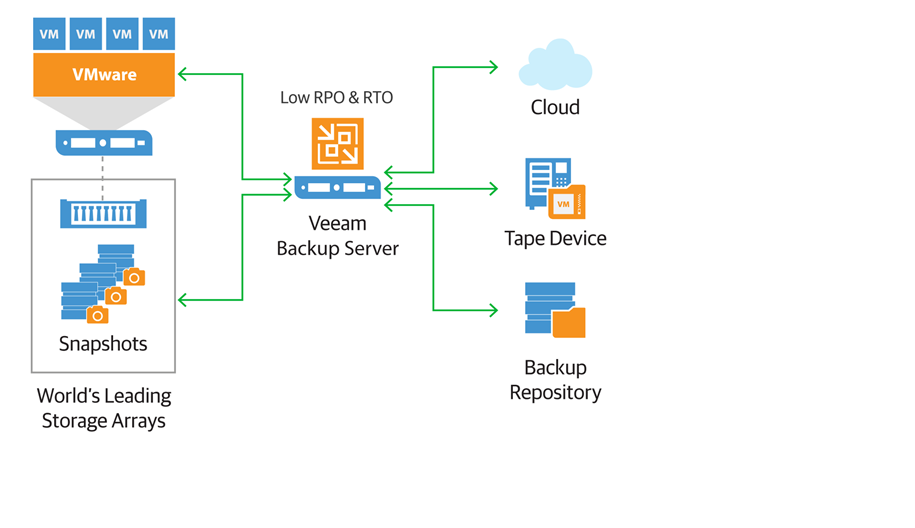
Veeam Backup & Replication یک برنامه پشتیبانی و محافظت از داده هاست که برای محیط های مجازی VMware vSphere و Microsoft Hyper-V hypervisors توسط شرکت Veeam ساخته شده است.این نرم افزار قابلیت پشتیبان گیری ، replication و Restore کردن ، برای ماشین های مجازی ارائه نموده است.
عملکرد:
Veeam Backup & Replication برای محیط های مجازی سازی شده طراحی گردیده است. به وسیله snapshots گرفتن از ماشین ها و استفاده از این snapshots برای گرفتن بکاپ که به دو صورت Full و Incremental است. برای بازگردانی داده ها می توان نسخه پشتیبان گرفته شده را در محل ذخیره شده قبلی یا در مکانی دیگر بازیابی نمود .

گرفتن Snapshots به وسیله VMware vSphere میتواند بار سنگینی بر عملکرد ماشین های مجازی بگذارد و مدیران IT را به چالش بکشد.Veeam به طرز چشمگیری این روند را بهبود بخشیده است.با استفاده از Snapshots گرفتن در سطح استوریج حتی در ساعات کاری با کمترین تاثییر بر عملکرد می توانید از داده های خود بکاپ تهیه نمایید.Veeam می تواند با ادغام با replication در سطح استوریج در صورتی که استوریج اصلی در دسترس نباشد و دچار مشکل شده باشد به سرعت داده شما را بازیابی نماید.


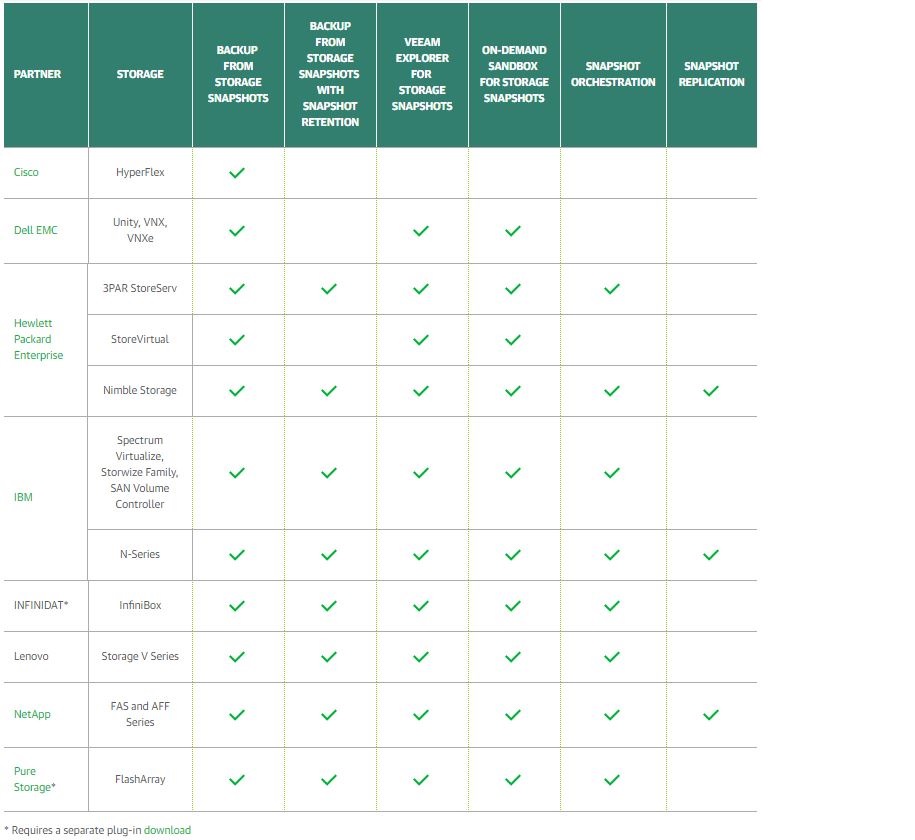
Storage partners for every business
در زیر لیست شرکت های تولید کننده استوریج که از Veeam Backup & Replication پشتیبانی نموده، آورده شده است. به وسیله این استوریج ها می توان سریع تر نسخه پشتیبانی از ماشین ها را تهیه نمود و سرعت باز گردانی اطلاعات را افزایش داد.

Recovery
نرم افزار veeam backup برای بازگردانی اطلاعات انتخاب های مختلفی را به کاربران ارائه می دهد.
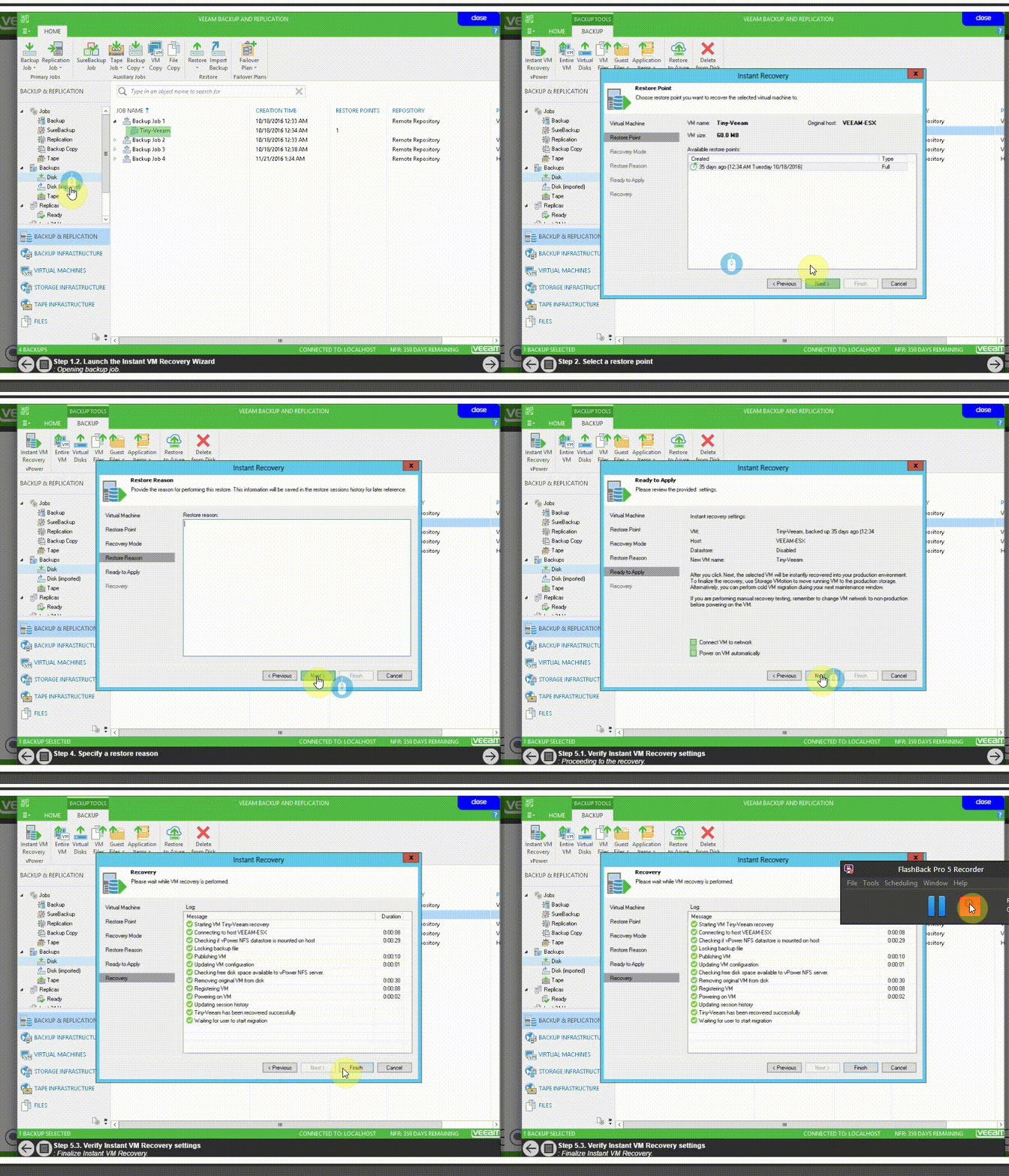
Instant VM Recovery
به وسیله Instant VM Recovery کاربران veeam backup می توانند ماشین هایی که از آن بکاپ تهیه نموده اند را به سرعت در محل ذخیره بکاپ بالا بیاورند.

Full VM Recovery
به وسیله Full VM Recovery میتوانید آخرین وضعیت ماشین ها را در بازه های مشخص زمانی در هاست اصلی یا هاست دیگر، بازیابی نمایید. VM رامی توان در مکان اصلی که از آن بکاپ گرفته شده است ، در صورتی که آن ماشین خاموش باشد یا پاک شده باشد بازیابی نمود. و یا بازیابی در هاست جدید صورت گیرد که در این صورت تنظیمات ماشین باید قابل دسترسی باشد. (تنظیمات شبکه ، دیتا سنتر)
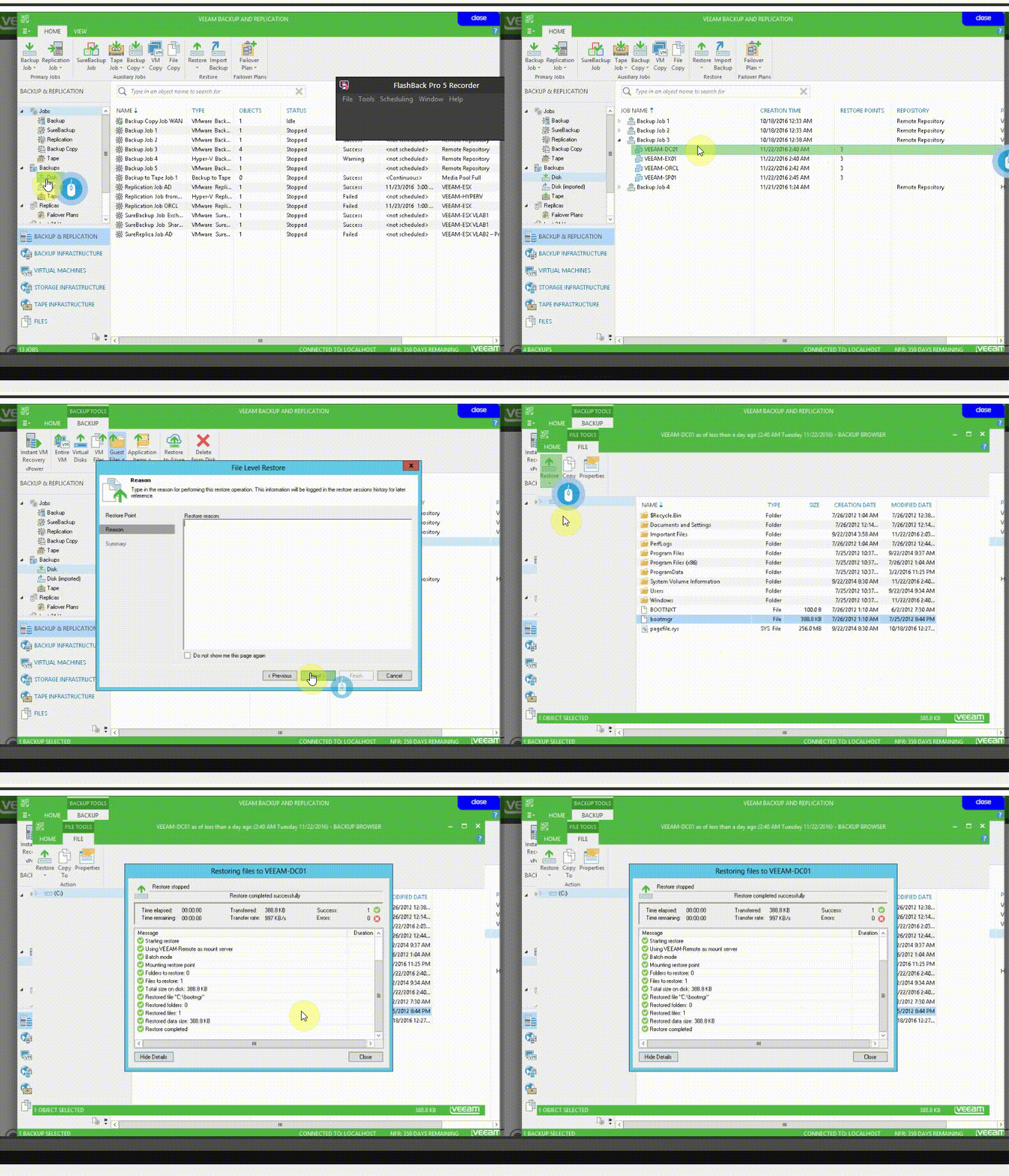
VM File Recovery
به وسیله Instant File-Level Recovery (IFLR) شما می توانید هر فایل مورد نظرتان را در بازه زمانی مشخص بازیابی نمایید. همچنین veeam از فایل سیستم های ویندوزی و لینوکسی پشتیبانی می نماید.

وحتی می توانید فایل های ماشین را مانند VMDK را بازگردانی نمایید.
Application-item recovery:
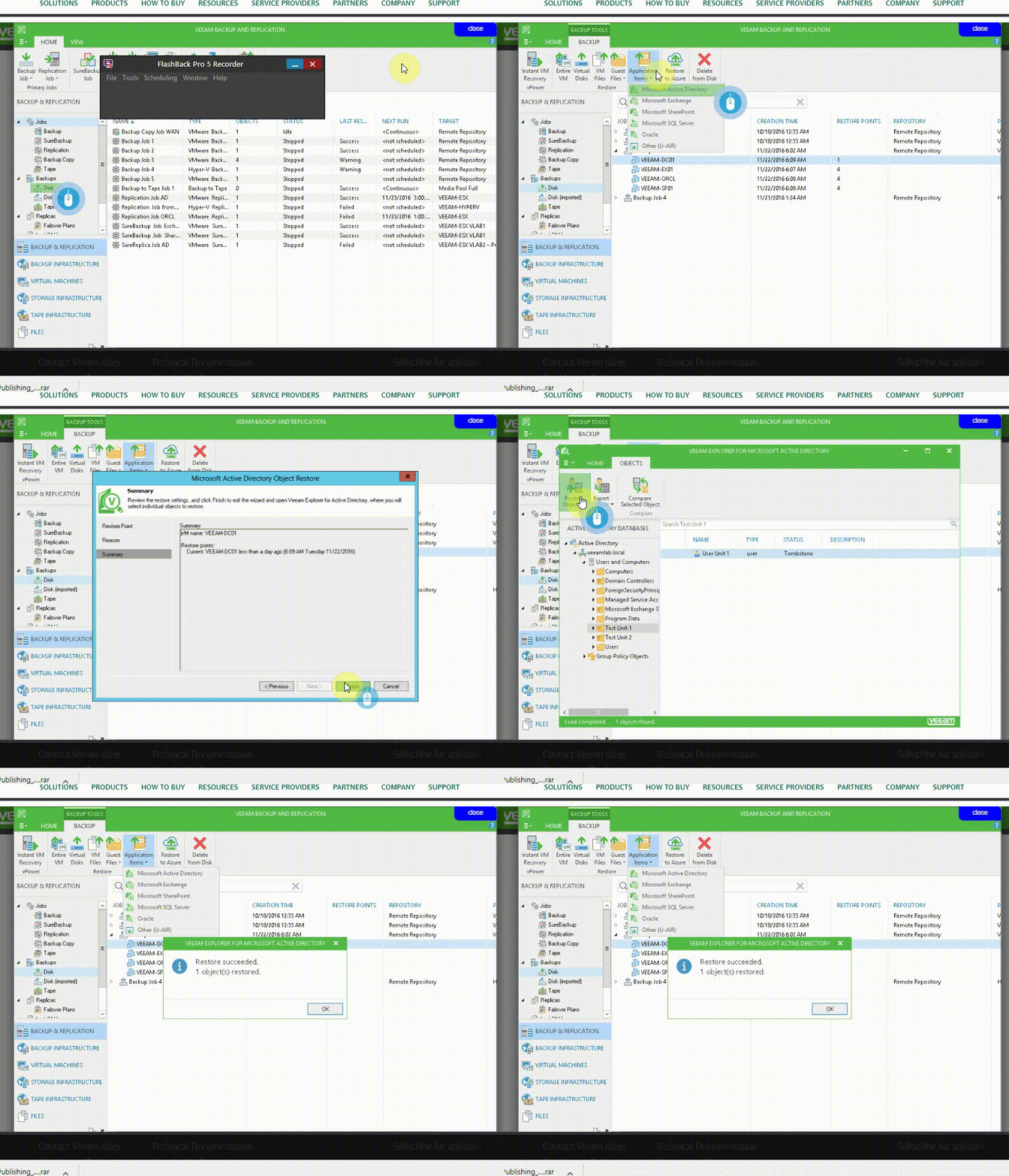
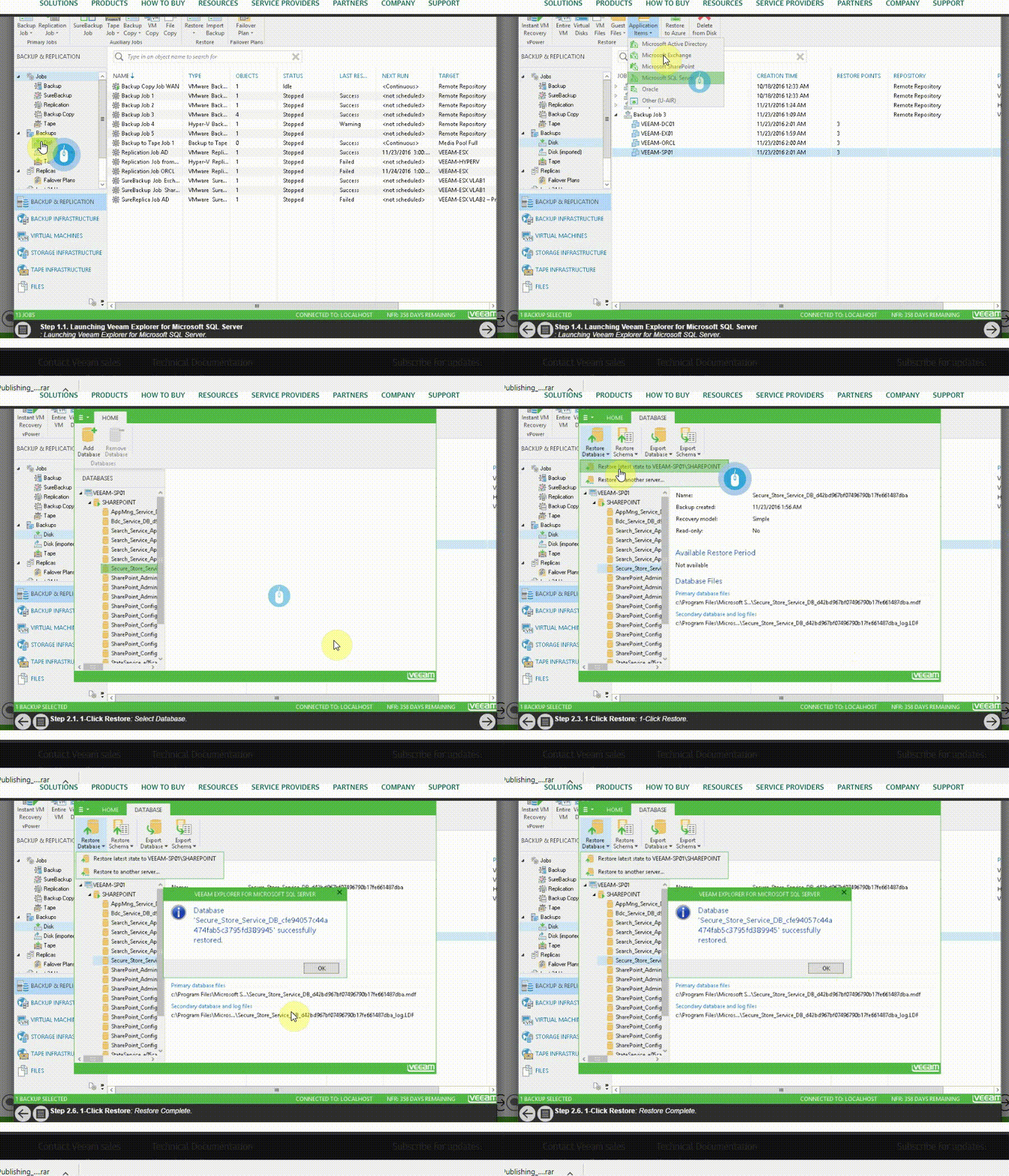
با استفاده از veeam backup می توانید به صورت مستقیم برای بازیابی Application های زیر استفاده نمایید.
Microsoft Active Directory

Microsoft Exchange
Microsoft SharePoint

Microsoft SQL Server


Oracle
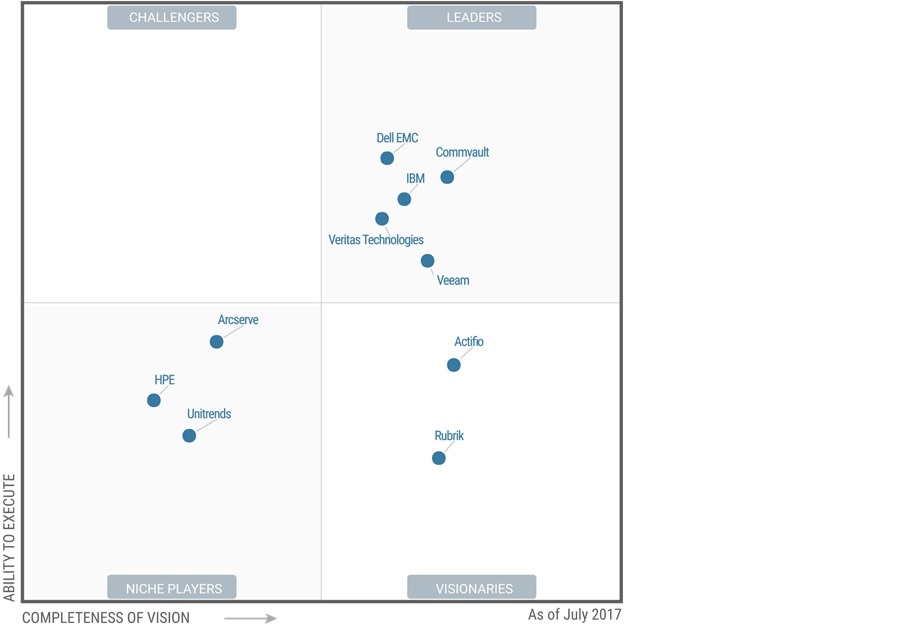
با توجه به مختصر توضیحات بالا و با استناد به گزارش سال 2017 از Gartner ، veeam backup and replication توانسته جز 5 شرکت پیشرو در صنعت بکاپ و ریکاوری باشد.

در زیر نقاط قوت و ضعف آن را مشاهده می کنید که توسط Gartner اعلام شده است:
نقاط قوت:
Veeam قابلیت های بسیاری با گزینه های بازیابی ساده برای محیط VMware و Hyper-V ارائه نموده است.
برای چندمین سال پیاپی یکی از سریع ترین شرکت های در حال رشد در صنعت پشتیباتی بوده است.
نقاط ضعف:
بسیاری از مشتریان به این نکته اشاره کرده اند که سیاست قیمت گذاری لایسنس اغلب دیگر رقابتی نیست در حالی که مدیریت و ریکاوری در Veeam ساده می باشد. اندازه مناسب برای ذخیره سازی بکاپ و پیکربندی در مرحله نصب ممکن است توجه بیشتری نیاز داشته باشد زیرا نرخ تغییرات در ماشین های مجازی بسیار بالا می باشد.
Veeam فقط به طور رسمی اعلام نموده است که از سرور فیزیکی پشتیبانی می کند ولی هنوز به طور کامل این ویژگی را ادغام و اثبات ننموده است .
نتیجه گیری:
امروزه تداوم کسب و کار معنای جدیدی به خود گرفته است . زمانی که داده ها به عنوان منبع حیاتی کسب و کار شما است حفظ اطلاعات شما و اطمینان از صحت و در دسترس بودن آن یک اولویت است. به دلیل کاهش سرور های فیزیکی و افزایش ماشین های مجازی مدیران فناوری اطلاعات با یک سری جدید از مسائل محافظت از داده ها و چالش های پشتیبانی مواجه شده اند.این چیزی بیش از یک کپی از فایل های مهم است. وضعیت هر VM نیز باید محافظت شود و به راحتی قابل دسترس باشد. هر سازمان باید نیاز های بکاپ گیریش را در چهارچوب زیر ساخت مجازی مجددا ارزیابی نماید و سپس مناسب ترین فن اوری ها را برای ارائه بهتر محافظت از داده ها انتخاب کند. Veeam با توجه به ویژگی هایی که برای محیط مجازی ارائه نموده است می تواند یکی از بهترین انتخاب ها برای محیط مجازی باشد.

آشنایی با IPv6

۷۵۲ بازديد

آشنایی با IPv6

آدرس IP شناسه ای یکتا برای مشخص شدن یک device در یک شبکه می­ باشد. یکتا بودن آدرس IP بدین معناست که آدرس IP یک device داخل شبکه­ ای که در آن قرار دارد فقط به آن سیستم اختصاص دارد . تا زمانی که یک device آدرس IP نداشته باشد نمی ­تواند با device های دیگر ارتباط برقرار کند .


آدرس­ های IP به دو دسته تقسیم می­ شوند . دسته­ ی اول IPv4 می­ باشد که اکثر ما با آن برخورد داشته ایم و تا حدودی با آن آشنا هستیم. آدرس­  IP  ورژن 4  یک آدرس 32 بیتی است که به صورت 4 عدد در مبنای ده که با نقطه از هم جدا شده اند، نمایش داده می­ شود (مانند : 192.168.1.1 ). این ورژن از IP به تعداد 2 به توان 32 آدرس را ارائه می­ کند. در حال حاضر بیش از 90 درصد آدرس­ ها در جهان  ، IPv4 می­ باشد.

از آنجایی که استفاده از پروتکل TCP/IP در سال­ های اخیر بیش از حد انتظار بوده، در آدرس دهی IPv4 ، محدود هستیم و آدرس­ های IPv4 رو به اتمام است. این یکی از دلایلی است که TCP/IP یک ورژن جدید از آدرس­ های  IP را طراحی کرد که با نام IPv6 شناخته می­ شود.

بعضی از مزیت­ هایی که IPv6  دارد :

  • هزینه­ ی کمتر پردازشی : packet های IPv6 باز طراحی شده­ اند تا header های ساده ­تری را تولید و استفاده کنند که این موضوع فرایند پردازش packet ها توسط سیستم­ های فرستنده و گیرنده را بهبود می­ دهد.
  • آدرس­ های IP بیشتر : IPv6 از ساختار آدرس دهی 128 بیتی استفاده می ­کند در حالی که IPv4 از ساختار آدرس دهی 32 بیتی استفاده می کند . این تعداد آدرس IP این اطمینان را می­ دهد که حتی بیشتر از آدرس­ های مورد نیاز در سال های آینده ، آدرس موجود است.
  • Multicasting : در IPv6 از Multicasting به عنوان روش اصلی برقرار کردن ارتباط استفاده می شود. IPv6 بر خلاف IPv4 روش broadcast را ارائه نمی­ دهد. روش broadcast از پهنای باند شبکه به صورت غیر بهینه و نامناسب استفاده می­ کند.
  • IPSec: پروتکل Internet Protocol Security)IPSec) در درون IPv4 وجود نداشت اما IPv4 از آن پشتیبانی می­ کرد در حالی که IPv6 این پروتکل را به صورت built in در درون خود دارد و می ­تواند تمامی ارتباطات را رمز گذاری (encrypt) کند.


آدرس دهی در IPv6

در IPv6 تغییرات عمده ­ای نسبت به IPv4 وجود دارد. IPv4 از ساختار آدرس دهی 32 بیتی استفاده می­ کند در حالی که IPv6 از ساختار آدرس دهی 128 بیتی استفاده می کند. این تغییر می تواند 2 به توان 128 آدرس یکتا را ارائه دهد . این میزان آدرس IP، پیشرفت بسیار زیادی را نسبت به تعداد آدرس IP که IPv4 ارائه می کند(2 به توان 32) دارد.


آدرس IPv6 دیگر از 4 بخش 8 بیتی استفاده نمی کند. آدرس  IPv6 به 8 قسمت 16 بیتی که هر قسمت ارقامی در مبنای 16 هستند و با (:) از هم جدا می شوند تقسیم می­شود. مانند:

65b3:b834:45a3:0000:0000:762e:0270:5224

در مورد آدرس ­های IPv6  یک سری نکته­ هایی وجود دارد که باید آنها را بدانید:

  • این آدرس ها نسبت به بزگی حروف حساس نیستند
  • صفر های سمت چپ هر بخش را میتوان حذف کرد
  • بخش هایی که پشت سر هم صفر هستند را میتوان به صورت (::) خلاصه نویسی کرد (روی هر آدرس فقط یک بار می توان این کار را کرد)

مثال: آدرس loopback در IPv6 به صورت زیر است :

0000:0000:0000:0000:0000:0000:0000:0001

از آنجایی که می توان صفرهای سمت چپ هر بخش را حذف کرد آدرس را بازنویسی می کنیم :

0:0:0:0:0:0:0:1

بعد از حذف کردن صفرهای سمت چپ ، می توانیم صفرهای پشت سر هم را نیز خلاصه نویسی کنیم :

1::

همانطور که اشاره کردیم ، فقط یک بار می توانیم صفرهای پشت سر هم را خلاصه نویسی کنیم ، علت این موضوع این است که اگر چند بار این خلاصه نویسی را روی بخش های مختلف آدرس انجام دهیم ، آدرس اصلی بعد از خلاصه نویسی مشخص نخواهد بود . به مثال زیر توجه کنید:

0000:0000:45a3:0000:0000:0000:0270:5224

در این مثال دو سری صفر های پشت سر هم وجود دارد . اگر هر دو را خلاصه نویسی کنیم به صورت زیر می شود :

45a3::270:5224::

در این حالت مشخص نیست که هر سری چه تعداد صفر پشت سر هم داشته ایم ، پس بهتر است که آن سری که تعداد صفر های بیشتری پشت سر هم دارد را خلاصه نویسی کنید.

0:0:45a3::270:5224


ساختار آدرس دهی در IPv6 به کلی تغییر کرده است ، به طوری که 3 نوع آدرس وجود دارد :

  • Unicast: آدرس Unicast برای ارتباطات یک به یک استفاده می شود.
  • Multicast: آدرس Multicast برای ارسال data به سیستم های مختلف در یک لحظه استفاده می شود. آدرس های Multicast با پیشوند FF01 شروع می شوند. برای مثال FF01::1 برای ارسال اطلاعات به تمام node ها در شبکه استفاده می شود ، در حالی که FF01::2 برای ارسال اطلاعات به تمام روترهای داخل شبکه استفاده می شود.
  • Anycastآدرس Anycast برای گروهی از سیستم ها که سرویسی را ارائه می کنند استفاده می شود.

توجه کنید که آدرس broadcast در IPv6  وجود ندارد.

آدرس های Unicast خود به سه دسته تقسیم می شود :

  • Global unicastآدرس های Global unicast ، آدرس های public در IPv6 می­باشد و قابلیت مسیریابی در اینترنت دارد. این آدرس ها معادل آدرس های public در IPv4 می باشد.
  • Site-local unicastآدرس های Site-local unicast ، آدرس های private هستند و مشابه آدرس های private در IPv4 می باشند و فقط برای ارتباطات داخل شبکه ای استفاده می شوند. این آدرس ها همیشه با پیشوند FEC0 شروع می شوند.
  • Link-local unicast: آدرس های Link-local unicast مشابه APIPA در IPv4 هستند و فقط می توانند برای ارتباط با سیستمی که به آن متصل هستند ، استفاده شوند. این آدرس ها با پیشوند FE80 شروع می شود.


نکته دیگری که باید به آن اشاره کنیم ، IPv6 ازClassless Inter-Domain Routing (CIDR) که در سال های اخیر متداول شده اند( برای تغییر بخش net ID روی IPv4 )،استفاده می کند.برای مثال آدرس 2001:0db8:a385::1/48 بدین معناست که 48 بیت اول آدرس تشکیل دهنده ی net ID است.

IPv6 به 3 بخش تقسیم می شود:

  • Network ID: معمولا 48 بیت اول آدرس تشکیل دهنده ی net ID آن می باشد. در آدرس های global address ، net ID توسط ISP به سازمان شما اختصاص داده می شود.
  • Subnet ID: این بخش از 16 بیت تشکیل شده و با استفاده از آنها می توانید شبکه ی IPv6 خود را به subnet های مختلف تقسیم کنید. برای مثال شبکه ای با net ID 2001:ab34:cd56 /48 می تواند به دو زیرشبکه 2001:ab34:cd56:0001/64 و 2001:ab34:cd56:0002/64 تقسیم شود.
  • (Unique Identifier(EUI-64نیمه ی دوم آدرس (64 بیت آخر) را unique identifier می نامند، این بخش مشابه host ID در IPv4 است (یک سیستم را در شبکه مشخص می کند). این بخش تشکیل می شود از مک آدرس آن سیستم (48 بیت)که به دو قسمت تقسیم شده و عبارت FFFE که میان آن دو قسمت قرار می گیرد.


Auto configuration

یکی از مزیت های IPv6 قابلیت auto configuration است ، که در آن سیستم یک آدرس IPv6 برای خود انتخاب می کند ، سپس با ارسال پیام neighbor solicitation به آن آدرس بررسی میکند که این آدرس در شبکه برای سیستم دیگری استفاده نشده باشد. اگر این آدرس توسط سیستم دیگری استفاده شده باشد ،  به پیام جواب می دهد و سیستمی که قصد انتخاب آدرس را داشت متوجه می شود که از آن آدرس نمی تواند استفاده کند. قابل ذکر است احتمال اینکه یک آدرس به دو سیستم اختصاص داده شود خیلی کم است چون مک آدرس سیستم ها در آدرس دهی auto configuration استفاده می شود (مک آدرس یک آدرس یکتا است).


با توجه به تکنولوژی های پیش روی دنیای اطلاعات به  ویژه IOT یا اینترنت اشیاء که  به واسطه آن میتوان تعداد زیادی از اشیاء که در طول روز با آن ها سر و کار داریم (مانند سیستم های گرمایشی و سرمایشی، لوازم خانگی، ملزومات اداری و ...)، که به صورت هوشمند کنترل می شوند را با یکدیگر در بستر اینترنت ارتباط خواهند داشت. این امر بدین معناست که به میلیاردها آدرس IP نیاز خواهیم داشت و ملزم به استفاده از IPv6 می باشیم .

منبع : Faradsys.com