پنجشنبه ۱۵ مرداد ۰۵

سرور

آشنایی با تجهیزات شبکه و مفاهیم مورد نیاز شبکه

انواع سرور

۷۹۰ بازديد

انواع سرور


سرور hp- سرور hp در فاراد- سرور تاور- سرور Rackmount-سرور tower


شرکت Hewlett Packard Enterprise ، که معمولا از آن با عنوان HPE یاد می شود، یک شرکت آمریکاییِ چند ملیتی در زمینه ی IT می باشد . این کمپانی در اول نوامبر سال 2015 در پالو آلتوی آمریکا تاسیس شد . کمپانی هیولت پاکارد به عنوان یکی از بخش های حاصل از تفکیک شرکت HP  به HP Inc و HPE می باشد که در زمینه تولیدات Enterprise فعالیت می کند. بنا براین می توان گفت که کمپانی HPE سازمانی است با تمرکز بر تجهیزات تجاری و حرفه ای . تمام تولیدات کمپانی HPE در چهار شاخه به شرح زیر قرار می گیرند:

سرورها ، ذخیره ساز ها ، تجهیزات شبکه ، مشاوره و پشتیبانی (شامل : خدمات ، نرم افزار و خدمات اقتصادی)


تقسیم شدن شرکت HP به این منظور بود که شرکت هیولت پاکارد نام خود را به HP تغییر دهد و شرکت (Hewlett Packard Enterprise (HPE به عنوان یک شرکت تازه تاسیس از آن استخراج شود. کمپانی HP،که فعالیت های خود را در زمینه کامپیوترهای شخصی و چاپگرها ادامه داد و ادامه می دهد ، لوگو و نشانه قدیمی خود را حفظ کرد . در حالی که کمپانی تازه تاسیس شده تحت نماد تجاری جدید HPE فعالیت می کند. شایان ذکر است که درآمد HPE  در سال 2015 اندکی کمتر از کمپانی قدیمی HP بود.

از جمله مهم ترین قدم هایی که کمپانی HPE در زمینه ذخیره ساز ها برداشت به اختیار گرفتن کمپانی 3PAR در سال 2010 بود .این کمپانی در زمینه تولید استوریج و محصولات مربوط به ذخیره سازی اطلاعات فعالیت گسترده ای داشت و جز برندهای مطرح بود.

انواع سرور HP

از جمله انواع سرور هایی که در این کمپانی تولید می شوند می توان به موارد زیر اشاره کرد :

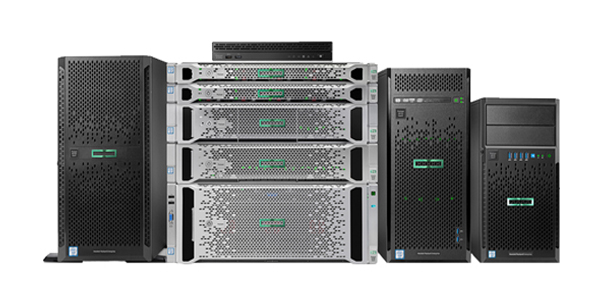
  • (Rack Servers (DL – سرور های رک مونت HP
  • (Tower Servers (ML – سرور های ایستاده HP
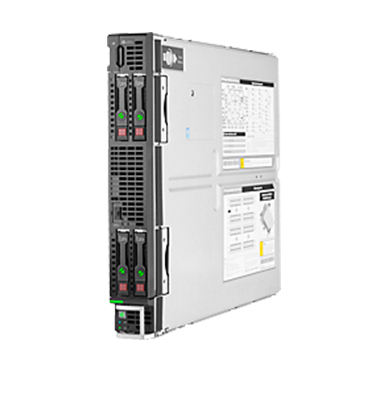
  • (Blade System (BL – سرور های تیغه ای HP
  • Integrated Systems
  • Apollo Servers

هر کدام از موارد فوق برحسب نیاز و تقاضایی که شبکه سازمان تقبل کند ، می توانند مفید واقع شوند .  لازم به ذکر است که سرور های ML ، DL و BL از خانواده سرورهای Proliant  کمپانی HPE  می باشند.

سوالی که پیش می آید این است که با توجه به اینکه کمپانی های دیگری در زمینه تولید سرور فعالیت دارند ، کدام برند بیشتر مورد قبول سازمان های واقع در ایران می باشد؟

همانطور که می دانید امروزه سرورهای HPE در نسل های مختلف جزء لاینفکی از زیرساخت مراکز دولتی و خصوصی کشور عزیزمان ایران را تشکیل می دهند. این سرورها با توجه به سهولت استفاده از آنها ، کارایی بالا، قیمت پایین و خدمات پس از فروش متنوع در کشورمان از جایگاه ویژه ای برخوردار می باشند. همچنین باید این نکته را نیز در نظر داشت که این کمپانی در تولید سرورهای خود توانسته است با ایجاد تنوع در محصول نیازهای مربوطه را در رده های مختلف از شبکه های کوچک تا مراکز داده به شکل کاملی پوشش دهد.


متخصصین ما آماده‌اند تا در صورت لزوم با حضور در سازمان ضمن تحلیل دقیق نیازهایتان و با در نظر گرفتن محدودیت‌های مالی ، بهینه‌ترین راهکار را در خصوص انتخاب سرور HP به شما معرفی نمایند . علاوه بر این می توانید از کارشناسان ما در خصوص قیمت سرور HP در مدل های مختلف و نیز انواع سرور HP ، مشاوره لازم را دریافت کنید .

منبع : فاراد سیستم

سرور HP Blade

۷۹۴ بازديد

سرور HP Blade

blade server is a stripped-down server computer with a modular design optimized to minimize the use of physical space and energy. Blade servers have many components removed to save space, minimize power consumption and other considerations, while still having all the functional components to be considered a computer. [1] Unlike a rack-mount server, a blade server needs a blade enclosure, which can hold multiple blade servers, providing services such as power, cooling, networking, various interconnects and management. Together, blades and the blade enclosure, form a blade system. Different blade providers have differing principles regarding what to include in the blade itself, and in the blade system as a whole.

In a standard server-rack configuration, one rack unit or 1U—19 inches (480 mm) wide and 1.75 inches (44 mm) tall—defines the minimum possible size of any equipment. The principal benefit and justification of blade computing relates to lifting this restriction so as to reduce size requirements. The most common computer rack form-factor is 42U high, which limits the number of discrete computer devices directly mountable in a rack to 42 components. Blades do not have this limitation. As of 2014, densities of up to 180 servers per blade system (or 1440 servers per rack) are achievable with blade systems.[2]

Blade enclosure

Enclosure (or chassis) performs many of the non-core computing services found in most computers. Non-blade systems typically use bulky, hot and space-inefficient components, and may duplicate these across many computers that may or may not perform at capacity. By locating these services in one place and sharing them among the blade computers, the overall utilization becomes higher. The specifics of which services are provided varies by vendor.
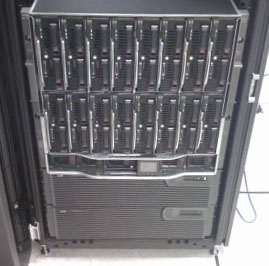
 

HP BladeSystem c7000 enclosure (populated with 16 blades), with two 3U UPS units below

Power

Computers operate over a range of DC voltages, but utilities deliver power as AC, and at higher voltages than required within computers. Converting this current requires one or more power supply units (or PSUs). To ensure that the failure of one power source does not affect the operation of the computer, even entry-level servers may have redundant power supplies, again adding to the bulk and heat output of the design.

The blade enclosure's power supply provides a single power source for all blades within the enclosure. This single power source may come as a power supply in the enclosure or as a dedicated separate PSU supplying DC to multiple enclosures.[3][4] This setup reduces the number of PSUs required to provide a resilient power supply.

The popularity of blade servers, and their own appetite for power, has led to an increase in the number of rack-mountable uninterruptible power supply (or UPS) units, including units targeted specifically towards blade servers (such as the BladeUPS).

Cooling

During operation, electrical and mechanical components produce heat, which a system must dissipate to ensure the proper functioning of its components. Most blade enclosures, like most computing systems, remove heat by using fans.

A servers. Newer blade-enclosures feature variable-speed fans and control logic, or even liquid cooling systems[5][6] that adjust to meet the system's cooling requirements.

At the same time, the increased density of blade-server configurations can still result in higher overall demands for cooling with racks populated at over 50% full. This is especially true with early-generation blades. In absolute terms, a fully populated rack of blade servers is likely to require more cooling capacity than a fully populated rack of standard 1U servers. This is because one can fit up to 128 blade servers in the same rack that will only hold 42 1U rack mount servers.[7]

Networking

Blade servers generally include integrated or optional network interface controllers for Ethernet or host adapters for Fibre Channel storage systems or converged network adapter to combine storage and data via one Fibre Channel over Ethernet interface. In many blades at least one interface is embedded on the motherboard and extra interfaces can be added using mezzanine cards.

A blade enclosure can provide individual external ports to which each network interface on a blade will connect. Alternatively, a blade enclosure can aggregate network interfaces into interconnect devices (such as switches) built into the blade enclosure or in networking blades.[8][9]

Storage

The ability to boot the blade from a storage area network (SAN) allows for an entirely disk-free blade, an example of which implementation is the Intel Modular Server System.

Other blades

Since blade enclosures provide a standard method for delivering basic services to computer devices, other types of devices can also utilize blade enclosures. Blades providing switching, routing, storage, SAN and fibre-channel access can slot into the enclosure to provide these services to all members of the enclosure.

Systems administrators can use storage blades where a requirement exists for additional local storage.[10][11][12]

Uses


Cray XC40 supercomputer cabinet with 48 blades, each containing 4 nodes with 2 CPUs each

Blade servers function well for specific purposes such as web hosting, virtualization, and cluster computing. Individual blades are typically hot-swappable. As users deal with larger and more diverse workloads, they add more processing power, memory and I/O bandwidth to blade servers. Although blade server technology in theory allows for open, cross-vendor system, most users buy modules, enclosures, racks and management tools from the same vendor.

Eventual standardization of the technology might result in more choices for consumers;[13][14] as of 2009 increasing numbers of third-party software vendors have started to enter this growing field.[15]

Blade servers do not, however, provide the answer to every computing problem. One can view them as a form of productized server-farm that borrows from mainframe packaging, cooling, and power-supply technology. Very large computing tasks may still require server farms of blade servers, and because of blade servers' high power density, can suffer even more acutely from the heating, ventilation, and air conditioning problems that affect large conventional server farms.

History

Developers first placed complete microcomputers on cards and packaged them in standard 19-inch racks in the 1970s, soon after the introduction of 8-bit microprocessors. This architecture was used in the industrial process controlindustry as an alternative to minicomputer-based control systems. Early models stored programs in EPROM and were limited to a single function with a small real-time executive.

The VMEbus architecture (ca. 1981) defined a computer interface which included implementation of a board-level computer installed in a chassis backplane with multiple slots for pluggable boards to provide I/O, memory, or additional computing.

In the 1990s, the PCI Industrial Computer Manufacturers Group PICMG developed a chassis/blade structure for the then emerging Peripheral Component Interconnect bus PCI which is called CompactPCI. Common among these chassis-based computers was the fact that the entire chassis was a single system. While a chassis might include multiple computing elements to provide the desired level of performance and redundancy, there was always one master board in charge, coordinating the operation of the entire system.

PICMG expanded the CompactPCI specification with the use of standard Ethernet connectivity between boards across the backplane. The PICMG 2.16 CompactPCI Packet Switching Backplane specification was adopted in Sept 2001.[16] This provided the first open architecture for a multi-server chassis. PICMG followed with the larger and more feature-rich AdvancedTCA specification, targeting the telecom industry's need for a high availability and dense computing platform with extended product life (10 years). While AdvancedTCA system and boards typically sell for higher prices than blade servers, AdvancedTCA promote them for telecommunications customers.

The first commercialized blade server architecture[citation needed] was invented by Christopher Hipp and David *******keby, and their patent (US 6411506) was assigned to Houston-based RLX Technologies.[17] RLX, which consisted primarily of former Compaq Computer Corporation employees, including Hipp and *******keby, shipped its first commercial blade server in 2001.[18] RLX was acquired by Hewlett Packard in 2005.[19]

The name blade server appeared when a card included the processor, memory, I/O and non-volatile program storage (flash memory or small hard disk(s)). This allowed manufacturers to package a complete server, with its operating system and applications, on a single card / board / blade. These blades could then operate independently within a common chassis, doing the work of multiple separate server boxes more efficiently. In addition to the most obvious benefit of this packaging (less space consumption), additional efficiency benefits have become clear in power, cooling, management, and networking due to the pooling or sharing of common infrastructure to support the entire chassis, rather than providing each of these on a per server box basis.

In 2011, research firm IDC identified the major players in the blade market as HP, IBM, Cisco, and Dell.[20] Other companies selling blade servers include AVADirect, Oracle, Egenera, Supermicro, Hitachi, Fujitsu, Rackable (hybrid blade), Cirrascale and Intel Corporation.

Blade models[edit]


Cisco UCS blade servers in a chassis

Though independent professional computer manufacturers such as Supermicro offer blade servers, the market is dominated by large public companies such as Cisco Systems, which had 40% share by revenue in Americas in the first quarter of 2014.[21] The remaining prominent brands in the blade server market are HPE, Dell and IBM, though the latter sold its x86 business to Lenovo in 2014.[22]

In 2009, Cisco announced blades in its Unified Computing System product line, consisting of 6U high chassis, up to 8 blade servers in each chassis. It has a heavily modified Nexus 5K switch, rebranded as a fabric interconnect, and management software for the whole system.[23] HP's line consists of two chassis models, the c3000 which holds up to 8 half-height ProLiant line blades (also available in tower form), and the c7000 (10U) which holds up to 16 half-height ProLiant blades. Dell's product, the M1000e is a 10U modular enclosure and holds up to 16 half-height PowerEdge blade servers or 32 quarter-height blades.

منبع : سرور HP Blade
سرور HP ProLiant BL460c G9​​​​​​​

۷۸۶ بازديد

سرور HP ProLiant BL460c G9


یکی از محصولات کمپانی قدرتمند هیولت پاکارد ، سرور تیغه ای HP BL460c G9 می باشد . این محصول می تواند جهت استفاده در دیتا سنتر و مجازی سازی مناسب باشد ، همچنین جهت پیکربندی و توسعه در محدوده وسیع طراحی شده است . قابلیت انعطاف پذیری سرور BL460c G9 به گونه ایست که امکانات ذخیره سازی بیشتر و عملیات I/O سریعتری را به ارمغان می آورد. همچنین توان پردازشی قدرتمندتر در این محصول ، جهت برآورده کردن نیاز انواع بار کاری با TCO کمتر ، عرضه گردیده است . تمام قابلیت های فوق الذکر این دستگاه ، توسط HPE OneView مدیریت می شوند که از یک پلت فرم  مدیریتی یکپارچه جهت تسریع سرویس ها ، بهره می برد .

سرور BL460c G9 مانند سایر محصولات هم رده خود از خانواده پردازنده های Intel® Xeon® E5-2600 v4 پشتیبانی می کند ، این پردازنده نسبت به نسل قبلی 211% افزایش عملکرد دارد ، همچنین 2400MT/s HPE DDR4 SmartMemory را عرضه می دارد که توان عملیاتی را حداکثر 33% افزایش می دهد .


از دیگر قابلیت های سرور HP BL460c G9 می توان به موارد زیر اشاره کرد :

**•     پشتیبانی از گزینه های Tiered Storage Controller

**•    ارائه دادن 12Gb/s SAS

**•     ارائه 20Gb FlexibleLOMs

**•     فراهم آوردن 2 عدد NVMe ، M.2 و حداکثر 4 عدد درایو uFF

**•     ارائه دادن گزینه های HPE ProLiant Persistent Memory


پیشنهاد می شود جهت آشنایی بیشتر با سرورهای Blade ، مطلب زیر را مورد مطالعه قرار دهید :

**•   HPE BladeSystem c3000 Enclusure

ایجاد ماشین مجازی در hyper-v

۷۷۳ بازديد

نحوه ایجاد و پیکربندی ماشین مجازی در Hyper-V ویندوز سرور 2016

در مقاله قبل مقدمه ای از Hyper-V را در اختیارتان قرار دادیم. در این مقاله قصد داریم درباره ی راه اندازی Hyper-V در ویندوز سرور 2016 صحبت کنیم که شامل نصب، مدیریت، تنظیمات ذخیره سازی، پیکربندی شبکه و مدیریت از راه دور است. امتیاز راه اندازی و نصب Hyper-V در ویندوز سرور 2016 این است که میزبان ، ماشین های مجازی می باشند. بنابراین، بیایید بررسی کنیم که چگونه ماشین ها را در Hyper-V از ویندوز سرور 2016 ایجاد و پیکربندی کنیم.

ایجاد یک ماشین جدید :

ابتدا، شما باید از  Hyper-V Manager برای اتصال به میزبان Hyper-V استفاده کنید. Hyper-V Manager شامل ابزار Remote Server Administration Tools ( RSAT ؛ دانلود جداگانه ) برای سیستم عامل های کلاینت مانند ویندوز 10 ، یا در بخش Server Manager شامل Install Features از ویندوز سرور 2016 می باشد.

ابتدا به Hyper-V Manager بروید.

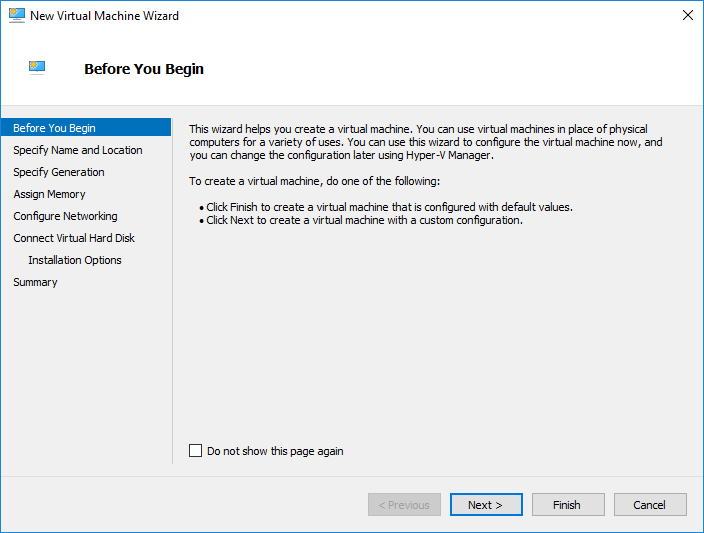
برای شروع، بر روی میزبان Hyper-V خود کلیک راست کرده و New> VM را انتخاب کنید.

در این قسمت ، Wizard مربوط به New Virtual Machine راه اندازی می شود.

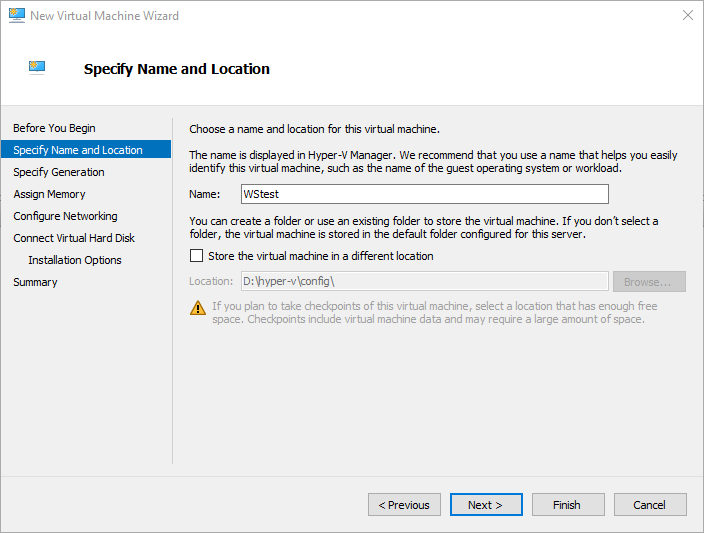
پیکربندی را با انتخاب یک نام برای ماشین شروع کنید.

Generation های مختلف ماشین های مجازی

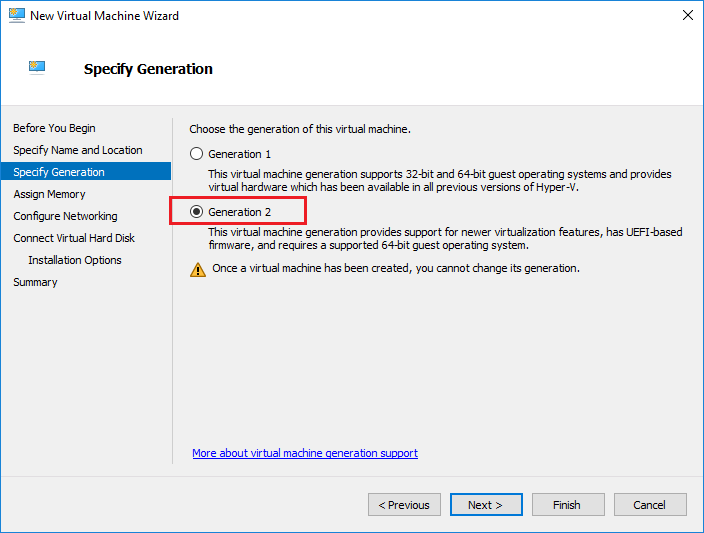
در مرحله بعد از شما خواسته می شود تا نوع Generation ماشین مجازی خود را انتخاب کنید. در اینجا شما دو انتخاب دارید:

Generation 1 و Generation 2 . اما این دو چه تفاوت هایی دارند؟

برای شروع، ماشین های مجازی Generation 2 تنها با Hyper-V 2012 R2 و بالاتر سازگار است. همچنین ویندوز سرور 2012 / ویندوز 8 64 بیتی و بالاتر با Generation 2 پشتیبانی می شود. بنابراین هیچ نسخه 32 بیتی از این سیستم عامل ها کار نخواهند کرد. در حقیقت، اگر یک ماشین مجازی از نوع Generation 2 ایجاد کنید و سعی کنید بوت از یک ISO  سیستم عامل 32 بیتی ایجاد کنید ، به سادگی به شما یک ارور می دهد که هیچ مدیایی برای boot نمی تواند پیدا کند. همچنین مایکروسافت در حال پشتیبانی از ماشین های Generation 2 با لینوکس است. در حال حاضر چون تمام سیستم عامل ها توسط Generation 2 پشتیبانی نمی شوند مطمئن شوید که متناسب با نیاز خود Generation ماشین ها را انتخاب می کنید. ملاحظه دیگری نیز وجود دارد: برای کسانی که در فکر انتقال یک ماشین مجازی Hyper-V از پیش ساخته شده به Azure هستند، Gneration 2 آن را پشتیبانی نمی کند.

برای سازگاری بیشتر از جمله انتقال به Azure، ماشین ها باید از نوع Generation 1 انتخاب شوند. اگر هیچ کدام از محدودیت های ذکر شده درست نیست و شما می خواهید از ویژگی هایی مانند بوت امن UEFI استفاده کنید، Generation 2 انتخاب برتر خواهد بود.

هنگامی که یک ماشین ایجاد می شود، شما نمی توانید Generation را تغییر دهید. اطمینان حاصل کنید که قبل از شروع، Generation مناسب را انتخاب کرده اید.

مدیریت حافظه در Hyper –V :

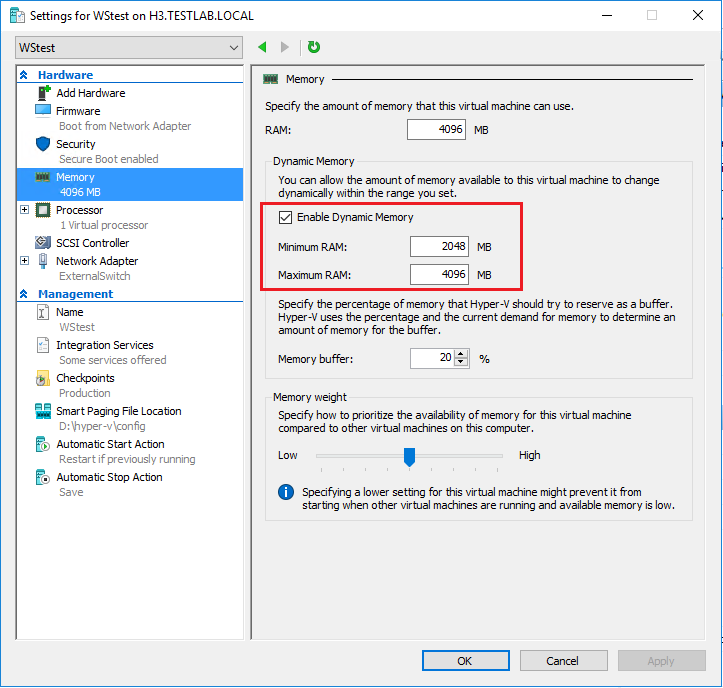
بخش بعدی پیکربندی جایی است که می توانیم حافظه را اختصاص دهیم (Assign Memory). مدیریت حافظه در Hyper-V گزینه ای با نام Memory Dynamic دارد ؛ شما می توانید یک Checkbox را مشاهده کنید که می تواند برای فعال کردن ویژگی Dynamic Memory در این مرحله انتخاب شود. اگر شما این گزینه را فعال کنید، Hyper-V با سیستم عامل ماشین مهمان در مدیریت حافظه سیستم عامل مهمان همکاری می کند.

با استفاده از ویژگی ” hot add “، Hyper-V حافظه سیستم عامل مهمان را گسترش می دهد زیرا request های مهمان در حافظه افزایش می یابد. Dynamic Memory کمک می کند تا به طور پویا و به طور خودکار RAM را بین ماشین های در حال اجرا تقسیم کند، مجددا حافظه را بر اساس تغییرات خواسته های منابع خود تقسیم می کند. این کمک می کند تا به طور موثرتری از منابع حافظه در هاست Hyper-V و نیز تراکم بیشتر ماشین استفاده شود.

هنگامی که شما انتخاب می کنید از Dynamic Memory برای ماشین مجازی خود استفاده کنید ، می توانید حداقل و حداکثر مقدار RAM را به صورت Dynamic به ماشین مجازی اختصاص داده شده، تنظیم کنید.

پیکربندی شبکه

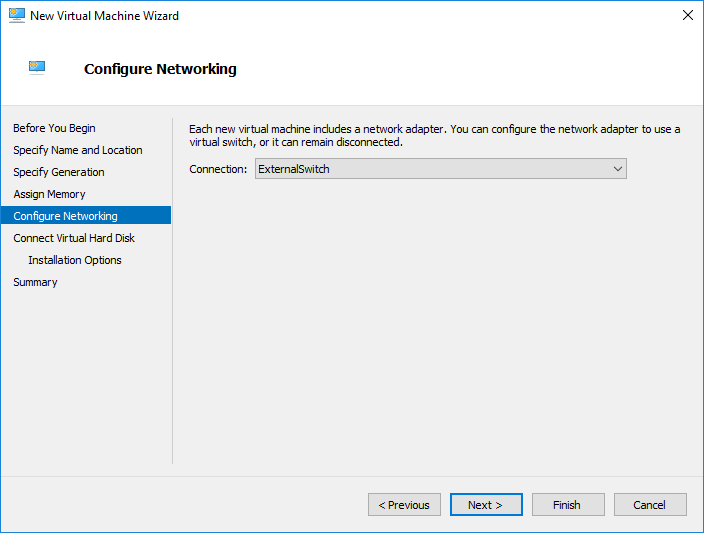
گام بعدی در پیکربندی ماشین ما، پیکربندی شبکه است. برای اینکه یک ماشین مجازی خاص اتصال به شبکه داشته باشد، باید یک سوئیچ مجازی که متصل است، پیوست کنید. شما همچنین می توانید ماشین را در وضعیت disconnect قرار دهید؛ اتصال به یک شبکه در تکمیل پیکربندی ماشین مجازی مورد نیاز نیست. در این مثال ما ماشین را به ExternalSwitch متصل می کنیم که یک سوئیچ مجازی است که با شبکه LAN متصل است.

پیکربندی هارد دیسک

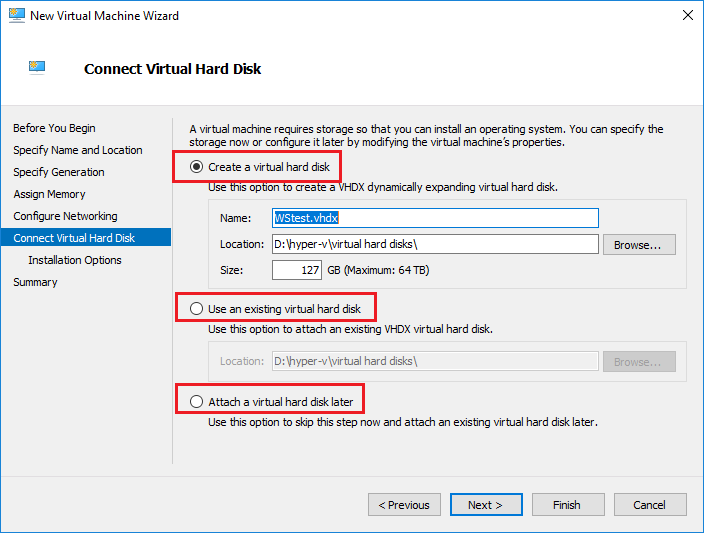
گام بعدی پیکربندی هارد دیسک است که به ماشین مجازی شما اختصاص داده شده است. سه گزینه وجود دارد که شما می توانید انتخاب کنید :

  • اگر شما گزینه “Create a virtual hard disk” را انتخاب کنید ، در واقع شما در حال ایجاد یک VHDX دیسک روی Hyper-V هاست می باشید. شما می توانید اندازه دیسک را تنظیم کنید. این مقدار در Wizard به صورت پیش فرض 127 گیگابایت است که به آسانی قابل تغییر است.
  • گزینه Use an existing virtual hard disk ، شما می توانید پیکربندی جدید ماشین خود را به یک دیسک مجازی موجود اضافه کنید. شاید شما بیش از یک فایل VHDX کپی کنید که می خواهید با پیکربندی جدید ماشین استفاده کنید. با این گزینه می توانید در Wizard به فایل VHDX مراجعه کنید.
  • با گزینه سوم – Attach a virtual hard disk later – شما می توانید انتخاب کنید که یک هارد دیسک در wizard را ایجاد کنید و یک دیسک را بعدا اختصاص دهید.

یک هشدار مهم برای گزینه Create a virtual hard disk وجود دارد: در نوع دیسک ایجاد شده هیچ انتخابی ندارید. به صورت پیش فرض Hyper-V دیسک هایی که به طور Dynamic گسترش می یابند را ایجاد می کند، دیسک هایی که thin-provisioned هستند. فضا فقط به مقداری که مورد نیاز است استفاده می شود. با این وجود، در این روش معایبی وجود دارد. درحالیکه Driver استوریج Hyper-V به طور کلی از منابع کارآمد برای بهترین عملکرد استفاده می کند ، بسیاری دیگر ممکن است ترجیح دهند دیسک های thick یا Fixed size در Hyper-V را مورد استفاده قرار دهند. برای انجام این کار، باید گزینه سوم را انتخاب کنید و پس از ایجاد ماشین، یک هارد دیسک Thick مجازی ضمیمه کنید.

گزینه های نصب و راه اندازی

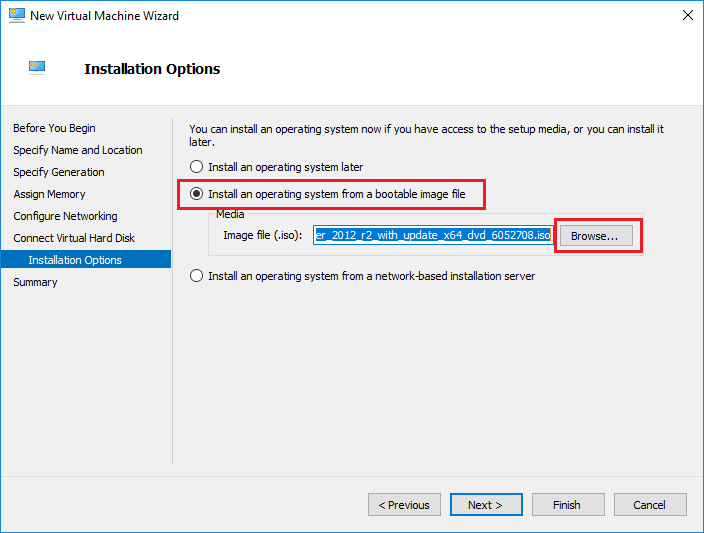
مرحله بعد در Wizard مربوط به بخش installation option می باشد. به این معنی است که شما چگونه می خواهید سیستم عامل مهمان (OS) خود را در ماشین مجازی جدید نصب کنید.

رایج ترین راه انتخاب گزینه Install an operating system from a bootable image file می باشد. شما باید یک فایل ISO از سیستم عامل داشته باشید که در جایی روی سرورتان ذخیره شده باشد. به سادگی با استفاده از دکمه Browse، wizard را به مکان هدایت کنید.

پیشنهادات دیگر برای انتخاب شما Install an operating system later یا Install an operating system from a network-based installation server می باشد.

شما اکنون به خلاصه ای از گزینه های پیکربندی خود دسترسی پیدا کرده اید. هنگامی که روی دکمه Finish کلیک کنید، ماشین شما با توجه به گزینه هایی که مشخص کرده اید ایجاد می شود.

اکنون که پیکربندی و نصب کامل است، می توانید ماشین خود را روشن کنید. به سادگی روی ماشین کلیک راست کرده و ماشین را Start کنید.

شما می توانید با کلیک راست روی ماشین ایجاد شده و انتخاب گزینه Connect به کنسول وصل شوید.

پس از اتصال به کنسول، اکنون باید بتوانیم ماشین خود را بوت کنیم و سیستم عامل را به طور معمول نصب کنیم.

اندیشه ها

ما تمامی گزینه های پیکربندی در دسترس شما را هنگام ایجاد ماشین های جدید در مدیریت Hyper-V پوشش داده ایم. این مقاله دومین سری از چگونگی استفاده از Hyper-V برای مجازی سازی است. ما با اصول اولیه شروع کردیم و در حال پیشرفت به سوی موضوعات پیشرفته تر هستیم.

گام بعدی :

آموزش ایجاد Checkpoint ها در Hyper-V


سرور Hp Blade

۷۰۲ بازديد

با توجه به افزایش روز افزون حجم داده ها و اطلاعات ، طبیعی است که سازمان ها نیازمند سروری باشند که بتواند در مواجه با هر حجم داده ای ، مقیاس پذیر باشد . سرور HP ProLiant BL660c G9 محصولی از کمپانی HPE می باشد که در رده سرور های Blade روانه بازار شد . این محصول با پشتیبانی از 4 پردازنده جهت استفاده در مجازی سازی ، پایگاه داده و داده هایی که نیازمند پردازش بالایی هستند ، بسیار مناسب است.

قابلیت انعطاف پذیری که سرور BL660c G9 ارائه می دهد ، امکانات ذخیره سازی بیشتر و عملیات I/O سریعتری را به ارمغان می آورد. همچنین توان پردازشی قدرتمندتر در این محصول ، جهت برآورده کردن نیاز انواع بار کاری با TCO کمتر ، عرضه گردیده است .

تمام قابلیت های فوق الذکر این محصول ، توسط HPE OneView مدیریت می شوند که از یک پلت فرم مدیریتی یکپارچه جهت تسریع سرویس ها، برخوردار است .این دستگاه از پردازنده Intel Xeon E5-4600 v3/v4 پشتیبانی می کند که همراه با فن آوری 4 سوکت blade بوده و تراکم بهینه را بدون تغییر عملکرد ارائه می دهد . از جمله دیگر ویژگی های سرور BL660c G9 پشتیبانی از HPE DDR4 SmartMemory است که در مقایسه با نسل قبلی 331% افزایش عملکرد دارد .

سرور hp blade - سرور bl660c g9 - سرور blade

از دیگر قابلیت های سرور HP BL660c G9 می توان به موارد زیر اشاره کرد :

**• پشتیبانی از 2 عدد NVMe SSDs

**• پشتیبانی از امکانات Tiered Storage Controller

**• ارائه دادن 12Gb/s SAS

**• فراهم آوردن 20Gb FlexibleLOMs ، M.2 و USB 3.0


1 این سرور از کمپانی HPE با قابلیت پشتیبانی از DDR4 ، عملکرد را 14 تا 33 درصد بهبود بخشیده است .

منبع : سرور های Hp Blade


پیشنهاد می شود جهت آشنایی بیشتر با سرورهای Blade ، مطلب زیر را مورد مطالعه قرار دهید :

**• HPE BladeSystem c3000 Enclusure

سرور G9

۶۹۷ بازديد

سرور G9 :

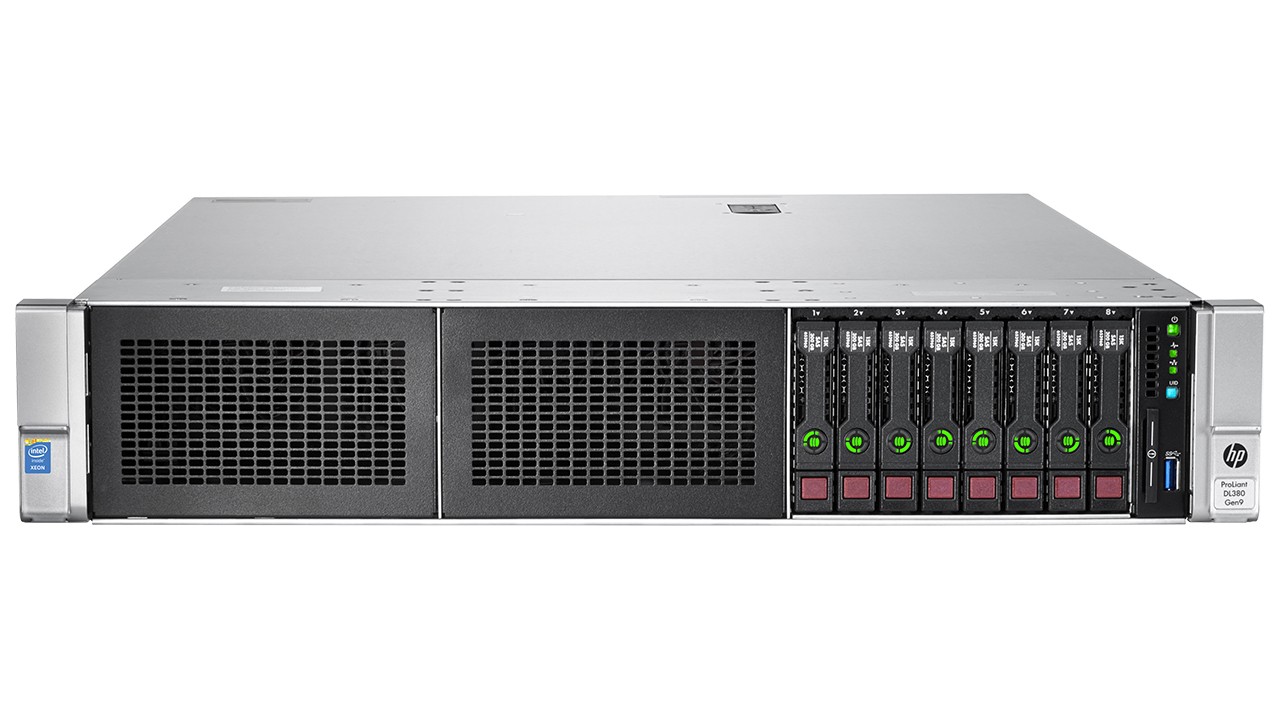
سرور DL380 G9

این سرور یکی از سرور های Rachmount شرکت اچ پی می باشد . کمپانی هیولت پاکارد این محصول را به گونه ای طراحی کرده است که بهترین عملکرد  را در زمان اوج مصرف داشته باشد . DL380 G9 برای استفاده در هر محیطی ایده آل است و درصورت قرار گرفتن درون رک ، دو یونیت از فضای آن را اشغال می کند.

مزایا و قابلیت های سرور HP DL380 G9 : 

**•   قابلیت توسعه در شرایط کاری متفاوت

**•   قابلیت بروز رسانی

**•   قابلیت پیکربندی آسان

**•   قابلیت دسترس پذیری  آسان

**•   پشتیبانی  از یک گارانتی جامع


مجازی سازی

۷۱۷ بازديد

در علم کامپیوتر، مجازی‌سازی[۱] به ساخت نمونهٔ مجازی (غیر واقعی) از چیزهایی مثل پلتفرم سخت‌افزاری، سیستم عامل، وسایل ذخیره‌سازی یا منابع شبکه، گفته می‌شود.

مجازی‌سازی از یک نوع تفکر عمیق و اجرا کردن هر آنچه که در فکر و ذهن می‌گذرد و نهایتاً بدون وجود خارجی پیاده‌سازی می‌گردد. در علم کامپیوتر استفاده از تکنولوژی مجازی‌سازی باعث رشد و پیشرفت بسیار شده است. پیاده‌سازی دستگاه‌های سخت‌افزاری به صورت مجازی اما با همان عملکرد مزایای بسیاری را برای ما به به رهاورد کشیده است.

اصولاً نرم‌فزارها مجازی هستند چون ذات آنها فیزیکی نیست. از اینرو می‌توان گفت مجازی‌سازی در اکثر اوقات شکل نرم‌افزاری دارد؛ که البته بر روی یک سخت‌افزار خاص اجرا خواهد شد. طراحی و شبیه‌سازی انواع سوییچ‌ها، روترها، سرورها و ... از این دسته‌اند. شرکت‌هایی نیز در زمینه تولید سیستم‌های مجازی مشغول به کارند نظیر شرکت مایکروسافت با سیستم Hyper-V یا سیستم‌های مبتنی بر هسته لینوکس از جمله ESX.

مزایای مجازی‌سازی

بطور کلی مزایای مجازی‌سازی شامل موارد ذیل است:

  1. کاهش هزینه خرید تجهیزات سخت‌افزاری زیاد
  2. متمرکز سازی
  3. کاهش هزینه‌های جاری نظیر برق، نگهداری، تعمیرات
  4. کاهش گرمای تولیدی توسط دستگاه‌ها
  5. عدم نیاز به فضای زیاد به نسبت حالت سنتی
  6. استفاده از بیشترین ظرفیت تجهیزات سخت‌افزاری
  7. جابجایی راحت
  8. پشتیبان‌گیری راحت از اطلاعات
  9. تسریع امور به خاطر وجود بالقوه دستگاه‌ها و عدم نیاز به صرف زمان برای خرید، نصب و آماده‌سازی
  10. امکان تنظیم و نصب سرورها و تجهیزات مجازی با استفاده از الگو و کپی برداری

منبع : ویکی پدیا

ویژگی های سرور G291-Z20 و G221-Z30

۷۳۷ بازديد

جدیدترین سرور های GIGABYTE

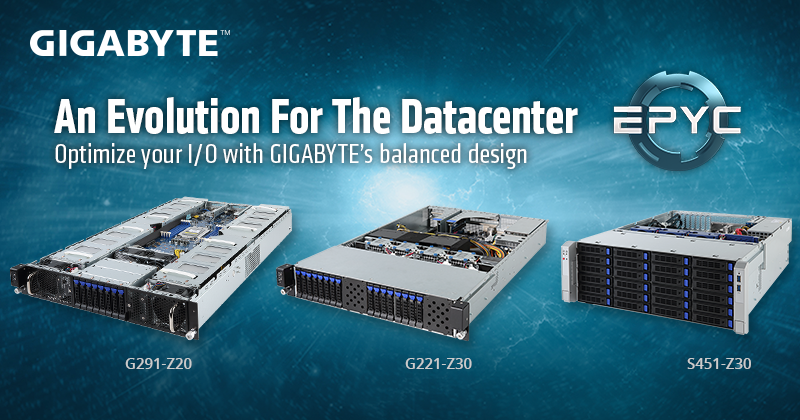
Taipei, Taiwan, 2nd August 2018 – در این روز GIGABYTE به طور رسمی  GPU تک پردازنده و سرورهای ذخیره سازی خود را به خانواده AMD EPYC اضافه کرد: سرورهای G291-Z20 با فرم فاکتور 2U و G221-30 GPU و سرور ذخیره ساز S451-Z30 با فرم فاکتور 4U .

AMD EPYC’s Single Socket Strengths

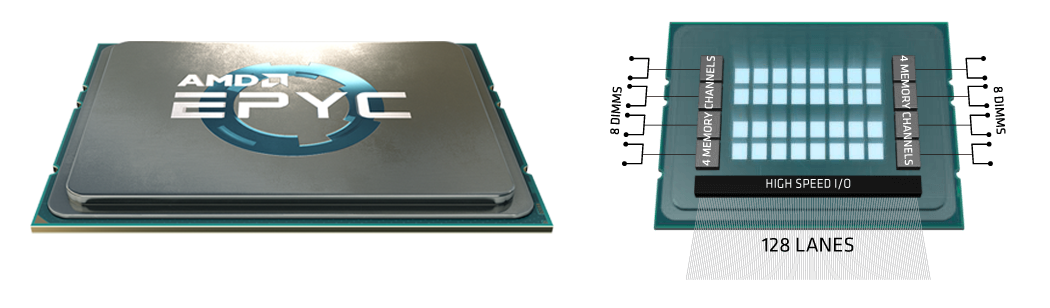
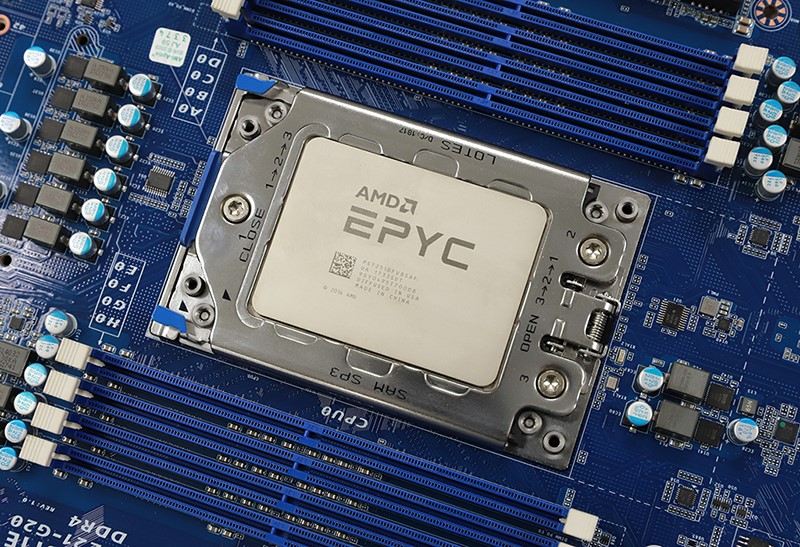
این سه سیستم جدید نشان دهنده مزایای AMD EPYC به عنوان یک سیستم دارای تک CPU است که می تواند، با منابع محاسباتی و I/O قابل توجه از EPYC شامل 32 هسته، 64 threads، بیش از 2TB از ظرفیت حافظه و 128 خط PCIe در هر سوکت، جایگزین مناسبی به ازای سرور های دارای دو CPU باشند.

به همان اندازه که سرور دارای دو CPU کارآمد است یک سرور تک CPU می تواند برای بسیاری از بارهای کاری نیز مفید باشد. بارهای کاریِ کمی وجود دارند که بیش از 16 thread همزمان برای هر کار یا فرآیند برنامه ریزی شده، تولید می کنند در حالی که اکثر آنها بیش از 8 thread را به ازای هر مورد تولید نمی کنند. آنهایی که بیش از 16 thread را در هر فرایند اجرا می کنند، معمولا دارای بار کاری با عملکرد محاسباتی بالا (HPC) هستند که برای انطباق با GPU به جای ارتقا به تعداد cpu های بیشتر مناسب هستند. بیشتر بارهای کاری ، مانند منطق کسب و کارهای در حال اجرا در ماشین مجازی و سرویس های Cloud micro در حال اجرا در containers ، می توانند بر روی سروری با یک عدد CPU با همان سرعتی اجرا شوند که بر روی سروری با 2 عدد CPU فیزیکی اجرا می شوند در حالی که از لحاظ اقتصادی مقرون به صرفه تر نیز هستند”

پشتیبانی AMD Radeon Instinct ™ MI25 GPU

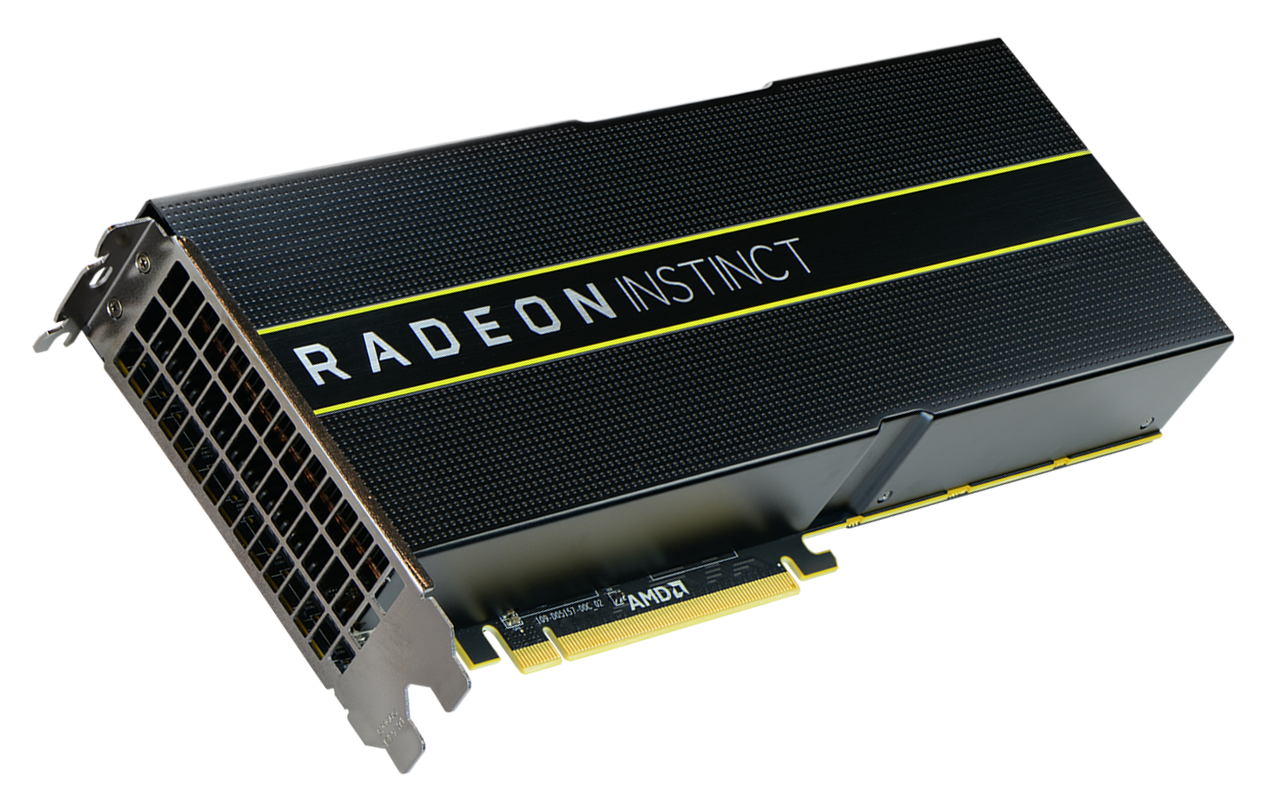
هر دو سرور G291-Z20 و G221-Z30 به طور کامل با Radeon Instinct ™ MI25 GPU جدید AMD ، یکی از سریعترین شتاب دهنده های جهان، سازگار هستند.  MI25 می تواند تا 24.6 TFLOPS از FP16 و TFLOPS 12.3 از حداکثر عملکرد FP32 را ارائه کند و ویژگی های بزرگ BAR (Base Address Register) را برای پشتیبانی از چندین پردازنده GPU برای ارتباطات peer to peer فراهم می کند. ترکیب راهکارهای CPU و GPU از AMD همراه با پلت فرم نرم افزار باز ROCm از آن ، اجازه افزایش همکاری و بهینه سازی، ارائه یک راه حل محاسبه قدرتمند با زمان تاخیر پایین برای مقابله با چالش هایی از HPC را فراهم می کند.

سرور های G291-Z20 :

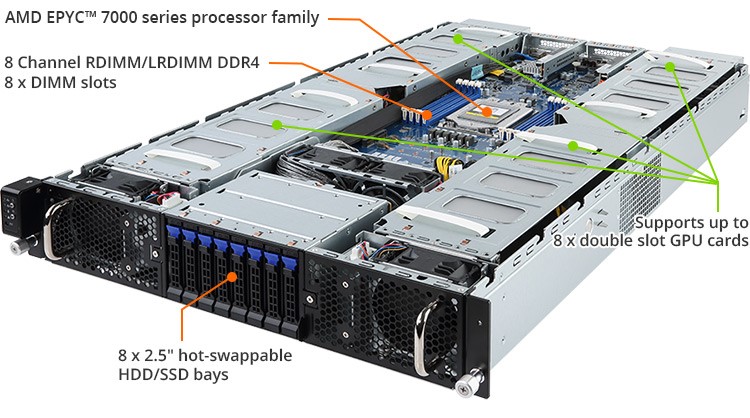
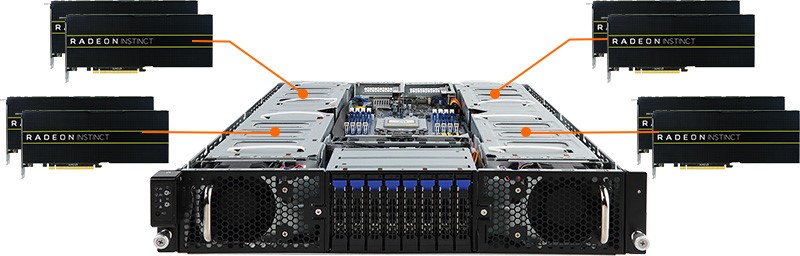
این یک سرور HPC با تراکم بالا است که تا حداکثر 8 کارت PCIe Gen3 dual slot GPU  را پشتیبانی می کند که شامل پشتیبانی از کارت های Radeon Instinct MI25، نیز می باشد. دیگر ویژگی های کلیدی این سرور شامل موارد زیر می باشد.

  • 8 PCIe Gen3 double slot GPU cards
  • single AMD EPYC™ 7000 series processor family
  • 8-Channel RDIMM/LRDIMM DDR4, 8 x DIMMs
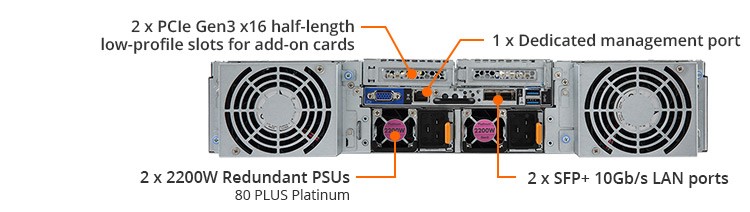
  • 2 x SFP+ 10Gb/s LAN ports (Mellanox® ConnectX-4)
  • 1 x Dedicated management port
  • 8 x 2.5" hot-swappable HDD/SSD bays
  • 2 x M.2 with PCIe Gen3 x4/x2 interface
  • 8 x PCIe Gen3 expansion slots for GPUs
  • 2 x PCIe x16 half-length low-profile slots for add-on cards
  • Aspeed® AST2500 remote management controller
  • Dual 2200W 80 PLUS Platinum redundant/hot-swap power supply

با مشخصات فوق، GIGABYTE نشان می دهد که G291-Z20 برای برنامه های HPC مانند تجزیه و تحلیل های بی وقفه، برنامه های شبیه سازی و مدل سازی علمی، مهندسی، مجازی سازی و rendering، داده کاوی و دیگر ویژگی ها مناسب است.

سرور G221-Z30 :

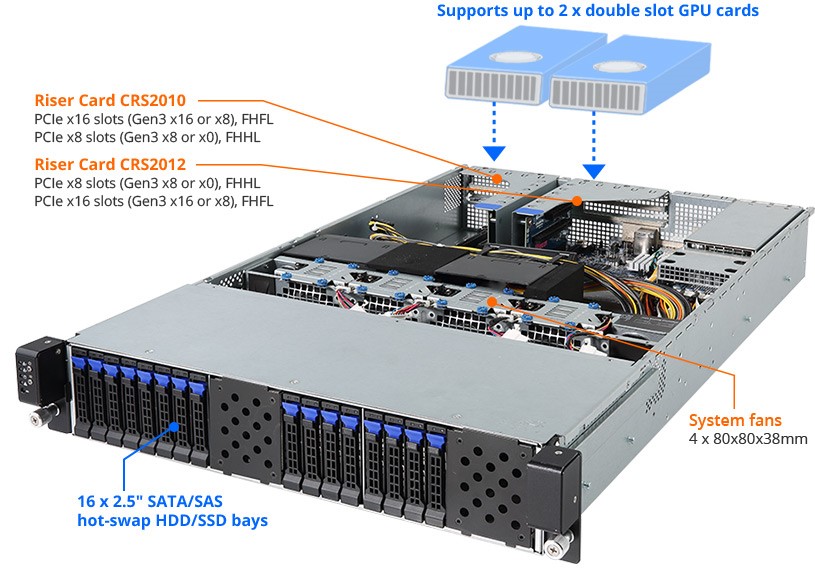
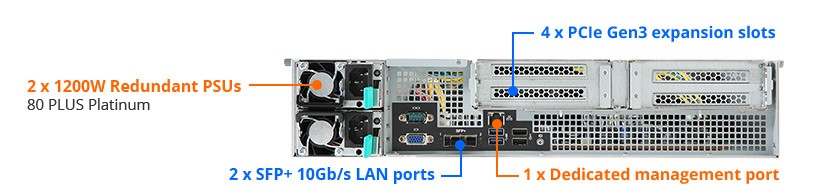
اگر سرعت بالا در GUP برای شما کاربرد ندارد، گیگابایت سرورهای G221-Z30 را به شما پیشنهاد می دهد.  GIGABYTE همچنان از یک پردازنده AMD Epyc 7000 استفاده می کند. دیگر ویژگی های کلیدی این سرور شامل موارد زیر می باشد :

  • Supports up to 2 x double slot GPU cards
  • AMD EPYC™ 7000 series processor family
  • 8-Channel RDIMM/LRDIMM DDR4, 16 x DIMMs
  • 2 x SFP+ 10Gb/s LAN ports (Broadcom® BCM 57810S)
  • 1 x Dedicated management port
  • 16 x 2.5" hot-swappable HDD/SSD bays
  • Ultra-Fast M.2 with PCIe Gen3 x4 interface
  • 4 x PCIe Gen3 expansion slots
  • Aspeed® AST2500 remote management controller
  • Dual 1200W 80 PLUS Platinum redundant power supply


خریداران سرور G221-Z30 به دنبال یک راهکار چند منظوره HPC انعطاف پذیر و مقرون به صرفه برای تحقیق و توسعه هستند.

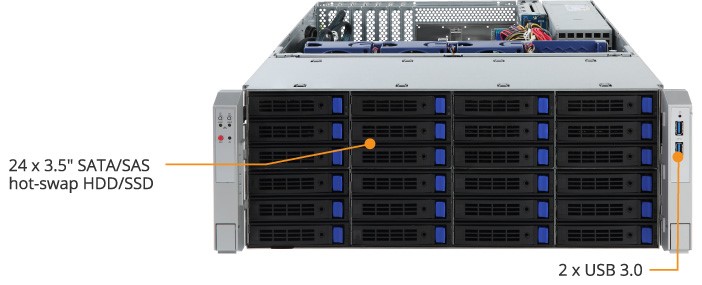
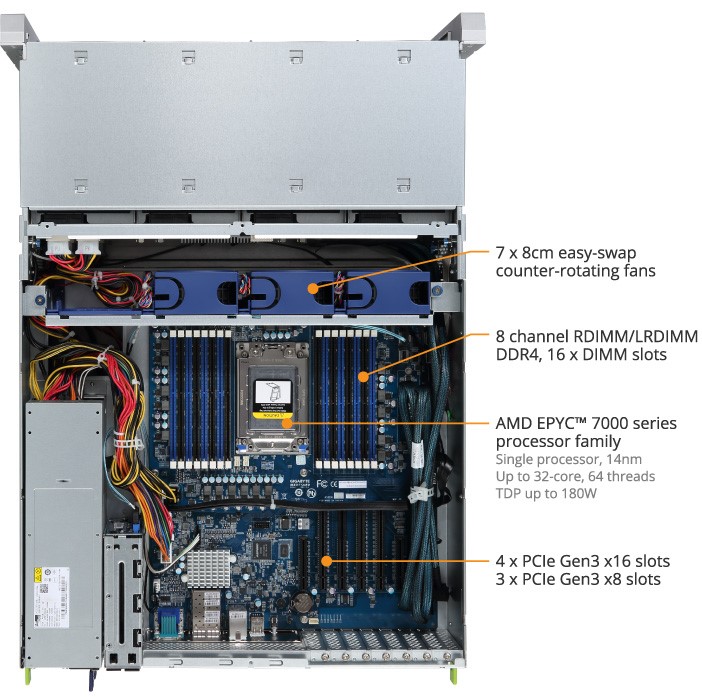
سرور ذخیره ساز S451-Z30 :

در اینجا یک گزینه جذاب قابل انعطاف برای خریداران سرور ذخیره ساز وجود دارد.

  • Single AMD EPYC™ 7000 series processor family
  • 8-Channel RDIMM/LRDIMM DDR4, 16 x DIMMs
  • 2 x SFP+ 10Gb/s LAN ports (Broadcom® BCM 57810S)
  • 1 x dedicated management port
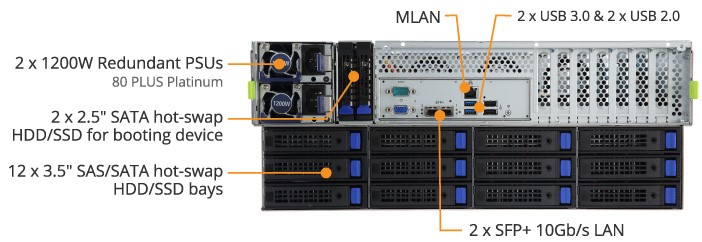
  • 36 x 3.5" SATA/SAS hot-swap HDD/ SSD bays
  • 2 x 2.5" SATA hot-swap HDD/SSD for booting device
  • SAS expander with 12Gb/s transfer speed
  • Ultra-Fast M.2 with PCIe Gen3 x4 interface
  • Up to 4 x PCIe Gen3 x16 slots and 3 x PCIe Gen3 x8 slots
  • Aspeed® AST2500 remote management controller
  • Dual 1200W 80 PLUS Platinum redundant power supply


منبع Faradsys.ir

Hyper-V چیست؟

۷۰۴ بازديد

Hyper-V چیست ؟

مقدمه ای بر Hyper-V در ویندوز 10

Hyper-V همان Microsoft Virtual PC می باشد.

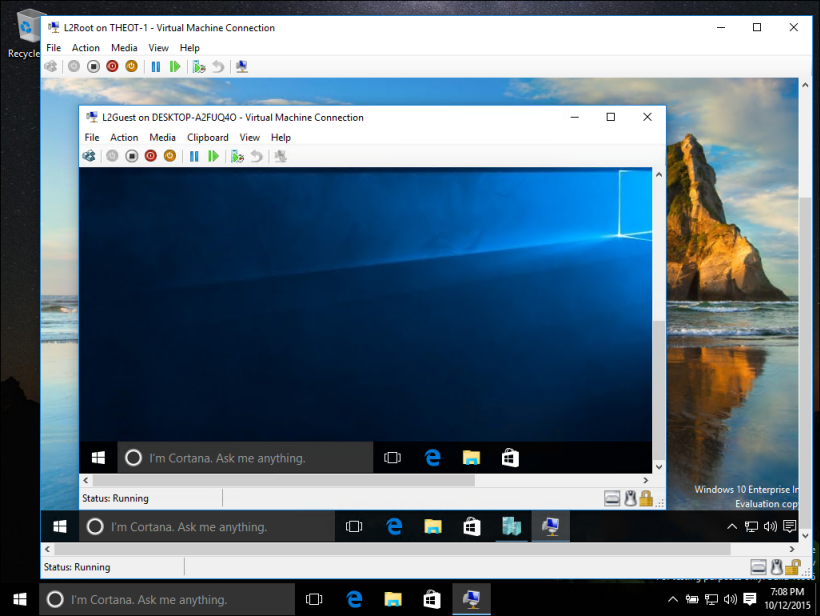
اگر شما یک توسعه دهنده نرم افزاری ، یک فرد حرفه ای در فناوری اطلاعات و یا از علاقمندان تکنولوژی هستید ، بسیاری از شما نیاز به اجرا کردن چند نوع سیستم عامل دارید. Hyper-V به شما اجازه می دهد چند سیستم عامل را به عنوان ماشین های مجازی در ویندوز اجرا کنید.

Hyper-V به طور خاص مجازی سازی سخت افزاری را فراهم می کند. این بدان معنی است که هر ماشین مجازی بر روی سخت افزار مجازی اجرا می شود. Hyper-V به شما اجازه می دهد دیسک های سخت افزاری مجازی، سوئیچ های مجازی و تعدادی از دستگاه های مجازی دیگر را که می توانید به ماشین های مجازی اضافه کنید ایجاد کنید.

دلایل استفاده از مجازی سازی

مجازی سازی به شما اجازه می دهد:

  • اجرای نرم افزار که نیاز به نسخه های قدیمی تر از سیستم عامل های ویندوز و یا غیر ویندوز دارد.
  • آزمایش با سیستم عامل های دیگر. Hyper-V محیطی بسیار آسان برای ایجاد و حذف سیستم عامل های مختلف ایجاد می کند.
  • تست نرم افزار روی چند سیستم عامل با استفاده از چندین ماشین مجازی. با Hyper-V ، شما میتوانید همه سیستم عامل ها را روی یک دسکتاپ یا کامپیوتر شخصی اجرا کنید. این ماشین های مجازی را می توان بیرون آورد و سپس وارد سیستم Hyper-V دیگر ، از جمله Azure کرد.


سیستم مورد نیاز :

Hyper-V در نسخه های 64 بیتی ویندوز Professiomal ، Enterprise و Education در ویندوز 8 و بعد از آن ، در دسترس است. این نسخه در ویندوز Home دردسترس نیست.

ارتقا از ویندوز 10 نسخه Home به ویندوز 10 نسخه Professional از طریق Opening Settings> Update and Security> Activation و خریداری یک ارتقا صورت می گیرد.

اکثر کامپیوتر ها Hyper-V را اجرا می کنند هرچند هر ماشین مجازی سازی یک سیستم عامل کاملا جداگانه را داراست. شما معمولا می توانید یک یا چند ماشین مجازی  را روی یک کامپیوتر با 4 گیگابایت رم اجرا کنید ، هرچند به منابع بیشتری برای ماشین های مجازی اضافی و یا نصب و اجرای نرم افزارهای سنگین مانند بازی، ویرایش ویدئو و یا نرم افزار طراحی مهندسی نیز دارید.

سیستم عامل هایی که میتوانید در یک ماشین مجازی اجرا کنید :

Hyper-V در ویندوز از بسیاری از سیستم عامل های مختلف در یک ماشین مجازی از جمله نسخه های مختلف لینوکس، FreeBSD و ویندوز پشتیبانی می کند.

به عنوان یادآوری ، شما لایسنس معتبر برای هر سیستم عامل که در VM ها استفاده می کنید باید داشته باشید.

تفاوت های Hyper-V در ویندوز و Hyper-V در ویندوز سرور :

برخی از ویژگی های موجود در Hyper-V در ویندوز متفاوت از Hyper-V در حال اجرا بر روی ویندوز سرور هستند.

تنها ویژگی های Hyper-V موجوددر ویندوز سرور :

  • انتقال ماشین های مجازی از یک هاست به دیگر هاست ها.
  • Hyper-V Replica
  • Virtual Fiber Channel
  • SR-IOV networking
  • Shared .VHDX

تنها ویژگی های Hyper-V موجود در ویندوز 10 :

  • Quick Create and the VM Gallery
  • Default network (NAT switch)

مدل مدیریت حافظه برای Hyper-V روی ویندوز متفاوت است. روی سرور، حافظه Hyper-V مدیریت می شود با فرض این که تنها ماشین های مجازی در حال اجرا روی سرور هستند. در Hyper-V روی ویندوز ، مقداری از حافظه بر اساس نیاز های نرم افزاری ماشین های کاربری و مقداری برای اجرا کردن ماشین مجازی توسط هاست مورد استفاده قرار میگیرد.

محدودیت ها :

برنامه هایی که به سخت افزار خاص نیاز دارند، در یک ماشین مجازی خوب کار نخواهد کرد. به عنوان مثال، بازی ها یا برنامه هایی که نیاز به پردازش با GPU دارند ممکن است به خوبی کار نکنند. همچنین برنامه های وابسته به زمان های زیر 10 میلی ثانیه مثل برنامه های پخش زنده موزیک یا برنامه هایی با زمان دقت بالا ، می توانند در اجرا بر روی ماشین مجازی دچار اشکالاتی شوند.علاوه بر این، اگر شما Hyper-V را فعال کنید، برنامه های دارای حساسیت و دقت بالا نیز ممکن است هنگام اجرای روی هاست دچار مشکلاتی شوند.

این به این دلیل است که با مجازی سازی فعال شده ، سیستم عامل هاست نیز در بالای لایه مجازی سازی Hyper-V اجرا می شود، همانطور که سیستم عامل مهمان اجرا می شود. با این حال، بر خلاف مهمان ها، سیستم عامل هاست دارای این ویژگی است که به تمام سخت افزارها دسترسی مستقیم دارد، به این معنی که برنامه های کاربردی با نیازهای سخت افزاری خاص همچنان می توانند بدون مشکل در سیستم عامل هاست اجرا شوند.

گام بعدی :

نحوه ایجاد و پیکربندی ماشین مجازی در Hyper-V ویندوز سرور 2016

مجازی سازی سرور

۷۳۱ بازديد

برای دیدن ویدیویی درباره ی مجازی سازی لطفا به لینک زیر مراجعه کنید.

کلیک کنید.

منبع : Faradsys.com